Como Usar Um Scanner de Rede: Guia Completo
Você suspeita que alguém está usando seu WiFi sem permissão? É hora de descobrir quem realmente está conectado à sua rede. Um scanner de rede é a ferramenta perfeita para identificar todos os dispositivos conectados, proteger sua conexão e evitar invasores. Continue lendo para dominar essa tecnologia essencial.

Fing – Network Tools
Informações sujeitas a alteração. Consulte a loja oficial para detalhes atualizados.
O que é um Scanner de Rede
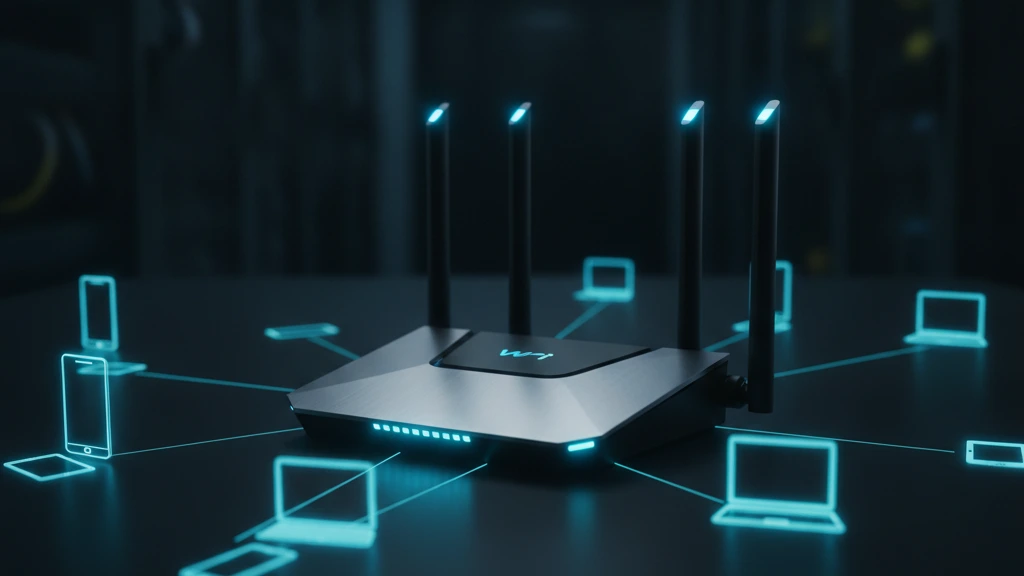
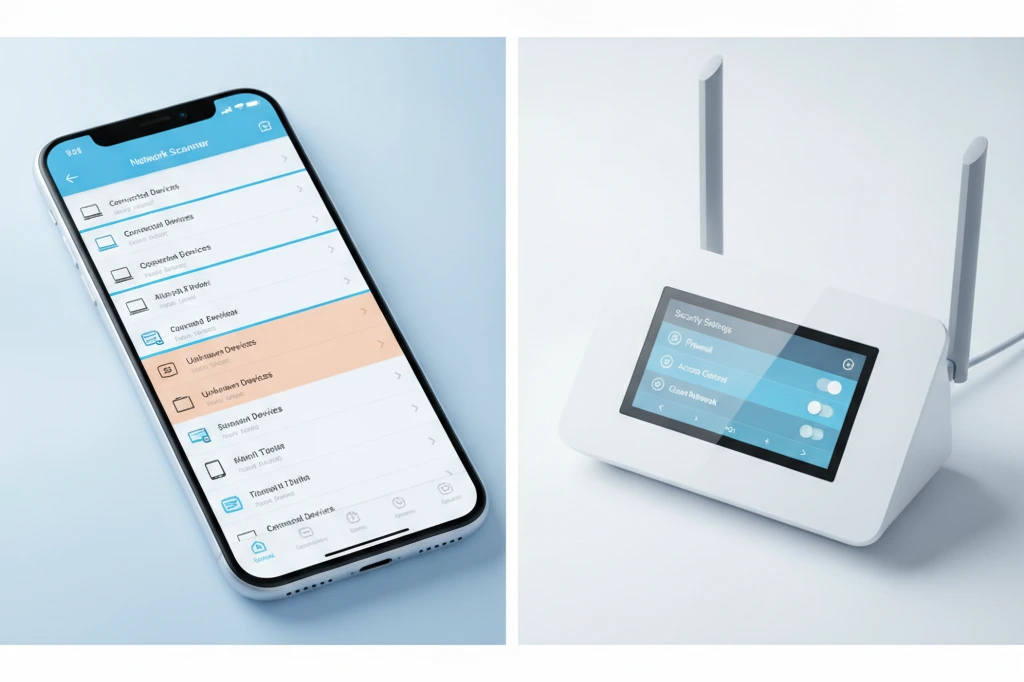
Um scanner de rede é um aplicativo que mapeia todos os dispositivos conectados à sua rede WiFi. Ele mostra endereços IP, nomes de dispositivos, tipos de equipamentos e até marcas de fabricantes. É como um “raio-x” do seu roteador.
Quando você conecta seu smartphone, tablet, notebook ou qualquer outro aparelho ao WiFi, o roteador atribui um endereço IP único para cada um. O scanner captura essas informações e as organiza em uma lista clara e compreensível.
- Identificação de dispositivos: veja exatamente o que está conectado
- Detecção de intrusos: encontre acessos não autorizados rapidamente
- Monitoramento de banda: descubra quem está consumindo mais dados
- Gerenciamento de rede: organize e bloqueie equipamentos específicos
Muitos usuários descobrem conexões suspeitas usando essas ferramentas. Um smartphone desconhecido, um notebook que você não reconhece — tudo vira evidente com um bom scanner.
Por Que Você Precisa Verificar Seu WiFi
Imagina acordar e descobrir que sua velocidade de internet caiu pela metade. Pode ser vizinho usando seu WiFi. Pode ser alguém com má intenção interceptando seus dados. Pode ser até um dispositivo IoT (smart home) mal configurado consumindo banda.
As estatísticas mostram que 1 em cada 3 redes residenciais tem pelo menos um dispositivo desconhecido tentando acessar. E você pode nunca saber sem verificar.
Razões práticas para usar um scanner:
- Proteger dados pessoais: intrusos podem interceptar senhas e informações bancárias
- Melhorar velocidade: remova dispositivos que roubam sua banda
- Evitar multas: se alguém usa sua rede para atividades ilegais, a responsabilidade pode ser sua
- Garantir privacidade: saiba quem tem acesso à sua rede doméstica
- Diagnosticar problemas: identifique dispositivos que causam instabilidade
- Segurança infantil: monitore o que seus filhos acessam
Um caso real: um empresário descobriu que seu roteador tinha 12 dispositivos desconhecidos conectados simultaneamente. A velocidade de sua videoconferência melhorou drasticamente após bloqueá-los. Economia de tempo? Incalculável.
Como Funcionam os Scanners de Rede
Um scanner de rede usa o protocolo ARP (Address Resolution Protocol) para “interrogar” sua rede local. Ele envia pacotes de dados pequenos perguntando “quem está aqui?” e aguarda respostas de cada dispositivo.
Quando um smartphone, notebook ou impressora responde, o scanner captura informações como:
- Endereço MAC: identificador único do dispositivo (tipo um CPF eletrônico)
- Endereço IP: número que localiza o equipamento na rede
- Nome do host: como o dispositivo se identifica (ex: “iPhone de Maria”)
- Fabricante: Samsung, Apple, LG — deduzido pelo MAC
- Tipo de dispositivo: telefone, computador, câmera, impressora
O processo é rápido — geralmente leva menos de 30 segundos para escanear uma rede inteira. E completamente legal. Você está apenas olhando sua própria rede.
Funcionalidades Essenciais de um Bom Scanner
Nem todo app de scanner é igual. Os melhores oferecem muito mais do que uma simples lista de IPs.
Um scanner profissional deve ter:
- Detecção automática: identifica dispositivos sem você fazer nada
- Histórico de conexões: mostra quais dispositivos já se conectaram antes
- Teste de velocidade: avalia a latência (ping) de cada equipamento
- Bloqueio de IPs: restringe acesso direto do app (alguns apps oferecem)
- Notificações: alerta quando um novo dispositivo se conecta
- Exportação de dados: salva relatórios em PDF ou CSV
- Mapa visual: mostra a topologia da rede de forma gráfica
Aplicativos gratuitos geralmente cobrem o básico: identificação e listagem. Versões premium adicionam monitoramento contínuo, histórico detalhado e análises avançadas de banda.
Passo a Passo: Como Usar um Scanner
O procedimento é mais simples do que parece. Aqui está o fluxo típico:
Passo 1: Abra o app no seu smartphone ou tablet que está conectado à mesma rede WiFi que você quer escanear. Isso é obrigatório — o scanner só consegue ver o que está na mesma rede.
Passo 2: Toque no botão “Escanear” ou “Iniciar”. O app começa a enviar pacotes de teste pela rede.
Passo 3: Aguarde o resultado. Em segundos, você terá uma lista completa com todos os equipamentos conectados.
Passo 4: Analise a lista. Você reconhece todos os dispositivos? Se houver algo estranho, anote o endereço IP e o endereço MAC.
Passo 5: Se encontrar um intruso, existem várias ações: bloqueá-lo no roteador, trocar a senha WiFi ou desabilitar WPS (se estiver ativado).
Dica profissional: faça um scan inicial em um horário calmo (madrugada é ideal) quando apenas seus dispositivos pessoais estão conectados. Assim você cria uma “linha de base” do que é normal. Futuras verificações mostrarão apenas o que é novo.
Reconhecendo Dispositivos Desconhecidos
A lista do scanner mostra nomes, mas nem sempre são óbvios. Um endereço MAC pode aparecer como “Samsung_A1B2C3” ou simplesmente como um código hexadecimal.
Algumas pistas para identificar intrusos:
- Dispositivo de marca desconhecida: se o scanner mostra um Huawei e você não tem nenhum, é suspeito
- Smartphone conectado 24/7: seu vizinho pode estar usando seu WiFi constantemente
- Computador desktop ativo à noite: você reconhece esse PC? Pode ser alguém fazendo download ilegal
- Consumo altíssimo de banda: alguns apps mostram quanto dados cada dispositivo está usando
Um padrão comum: invasores geralmente se conectam em horários fixos (9h às 17h, período de trabalho) ou durante a madrugada (quando presumem que está dormindo). Monitorar esses padrões ajuda a confirmar se é realmente um intruso.
Segurança WiFi: Dicas Práticas Após Scannear
Depois de descobrir que está tudo ok (ou identificar intrusos), é hora de proteger melhor sua rede.
Medida 1: Altere a senha do WiFi regularmente. Uma senha forte tem mínimo 16 caracteres, com letras, números e símbolos. Evite datas de aniversário ou nomes óbvios.
Medida 2: Use criptografia WPA3 (ou WPA2 se seu roteador for antigo). Acesse as configurações do roteador, geralmente digitando 192.168.1.1 no navegador. Nunca use WEP — é obsoleto e quebrado em minutos.
Medida 3: Desative o WPS (WiFi Protected Setup). Apesar do nome, WPS é uma falha de segurança conhecida. Qualquer pessoa com tempo consegue quebrá-lo. Deixe desativado.
Medida 4: Atualize o firmware do roteador. Patches de segurança saem constantemente. Roteadores antigos são alvos fáceis. Acesse o painel do roteador e procure por “Atualizar firmware”.
Medida 5: Use um nome de rede (SSID) discreto. “WiFi_do_Banco_XYZ” ou “Rede_Empresarial” atrai hackers. Escolha algo genérico como “Rede2024” ou “WiFi”.
Medida 6: Monitore regularmente. Um scan mensal é suficiente para redes residenciais. Em ambientes compartilhados (aluguel, condomínio), faça semanal.
Scanners Grátis vs Versões Pagas
Existem dezenas de apps para esse fim. A maioria tem versão gratuita que cumpre o básico: listar dispositivos conectados.
Versões premium (geralmente $2.99 a $9.99 por ano) oferecem:
- Monitoramento contínuo: notificações em tempo real quando alguém se conecta
- Histórico estendido: veja toda a atividade dos últimos 30 dias
- Teste de velocidade por dispositivo: descubra quem está lento
- Bloqueio integrado: alguns apps conseguem bloquear IPs diretamente do roteador
- Gráficos de uso: visualize o consumo de banda em tempo real
Para a maioria dos usuários, a versão grátis é mais que suficiente. Você consegue identificar intrusos, ver quantos dispositivos estão conectados e tomar ações manuais no roteador. A versão paga é para quem quer monitoramento profissional e análises avançadas.
Casos Reais de Uso
Caso 1 – O vizinho hacker: Um morador de apartamento percebeu que seu Netflix carregava muito lentamente. Após usar um scanner, descobriu 8 dispositivos desconhecidos conectados, incluindo Smart TVs. Bloqueou os IPs e recuperou sua velocidade.
Caso 2 – A câmera fantasma: Uma mãe percebeu comportamento anormal na babá eletrônica. O scanner mostrou uma conexão ativa quando a câmera estava desligada. Era um vizinho que havia quebrado a senha WiFi. Ela trocou a senha, e o problema sumiu.
Caso 3 – O botnet invisível: Um freelancer com computador lento descobriu via scanner que seu PC estava tentando se conectar a servidores estranhos. Seu PC havia sido infectado por malware que usava sua rede para ataques. O scanner foi o primeiro aviso antes de uma infecção maior.
Esses casos mostram que um scanner de rede pode ser tão importante quanto um antivírus. É uma ferramenta defensiva simples mas poderosa.
Tendências de Segurança WiFi em 2024
A segurança residencial evoluiu. Roteadores modernos agora vêm com recursos integrados que fazem parte do trabalho do scanner.
Grandes fabricantes como TP-Link, Asus e Netgear adicionaram aplicativos próprios que funcionam como scanners nativos. Você consegue ver dispositivos conectados direto no app da marca.
Paralelamente, a adoção de redes mesh e WiFi 6 trouxe segurança nativa melhor. Esses sistemas conseguem segmentar redes automaticamente, criando “zonas” diferentes para hóspedes e dispositivos pessoais.
Mesmo assim, um scanner independente continua essencial porque oferece análise aprofundada e histórico que os aplicativos do roteador muitas vezes não registram. É um segundo par de olhos vigilante.
Identificando Padrões de Invasão
Nem todo dispositivo desconhecido é uma ameaça imediata. Alguns são legítimos, mas ignorados. A chave é reconhecer padrões suspeitos que indicam invasão real.
Um dispositivo legítimo (seu notebook, por exemplo) geralmente se conecta nos mesmos horários. Um invasor segue padrões erráticos ou mantém conexão contínua 24/7 esperando não ser descoberto.
- Conexões recorrentes em horários fixos: alguém agendou usar seu WiFi
- Dispositivo ativo mas sem tráfego de dados: pode estar em modo espião, apenas monitorando
- Múltiplos dispositivos do mesmo invasor: notebook e smartphone da mesma pessoa
- Consumo brusco de banda em picos: downloads ilegais ou ataques em andamento
- Conexão com endereço MAC spoofado: números que mudam constantemente indicam tentativa de evasão
Um caso documentado: um atacante usava o WiFi de uma casa residencial para enviar spam. O proprietário só descobriu porque o scanner mostrou um PC desconhecido com 2GB de dados enviados por hora. Sem o scanner, o provedor teria bloqueado sua conta por atividade suspeita.
Ferramentas Complementares ao Scanner
Um scanner de rede é forte, mas funciona melhor em dupla com outras ferramentas de segurança.
Teste de velocidade do roteador: aplicativos como Ookla Speedtest mostram se você está recebendo a velocidade contratada. Se o scanner identifica poucos dispositivos mas a velocidade está lenta, pode ser congestionamento na sua região ou problemas com o ISP.
Verificador de força de sinal WiFi: apps como WiFi Analyzer mostram a qualidade do sinal em diferentes canais. Às vezes o