Apps Grátis para Identificar Invasores de WiFi
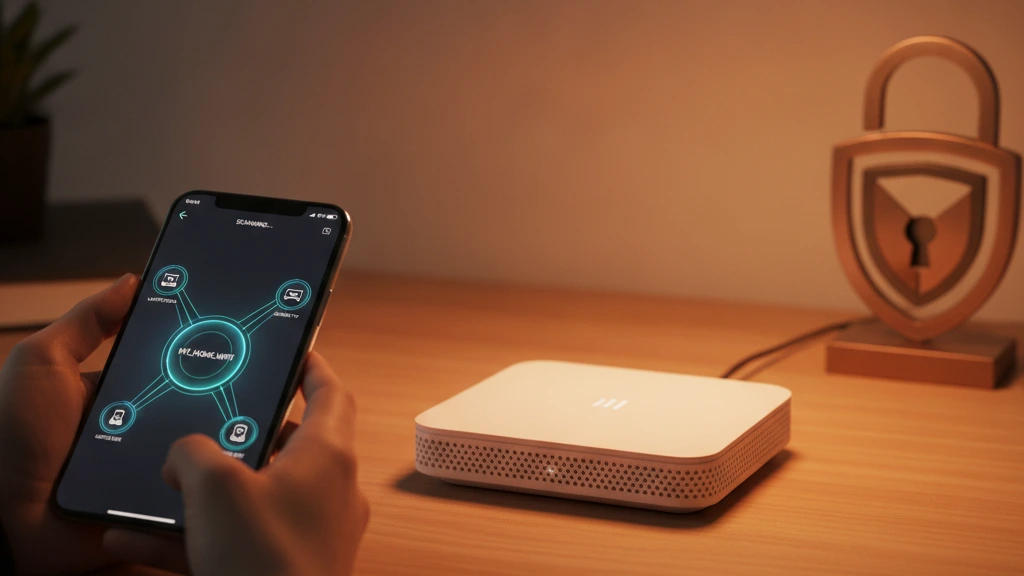
Sua rede WiFi está aberta para estranhos sem você perceber. Você consegue identificar quem realmente está conectado ao seu roteador agora mesmo? A solução é mais simples do que imagina: existem aplicativos gratuitos que mostram em tempo real cada dispositivo invasor conectado à sua rede.
Fing é o app mais popular para scanner de rede e está disponível tanto para Android quanto para iPhone, oferecendo visibilidade completa de todos os aparelhos conectados ao seu WiFi com um único clique.

Fing – Network Tools
Informações sujeitas a alteração. Consulte a loja oficial para detalhes atualizados.
Como Funciona o Scanner de Rede
Um scanner de rede é uma ferramenta que analisa todos os dispositivos conectados à sua rede WiFi em segundos. O aplicativo envia pacotes de dados pela rede e monitora as respostas, criando uma lista completa de quem está ali.
Quando você abre o app, ele começa a varredura automática. Em menos de 30 segundos você vê o nome do dispositivo, endereço IP, endereço MAC (um identificador único) e até o tipo de aparelho — celular, tablet, smart TV, impressora, etc.
Essa transparência é crítica para sua segurança. Se aparecer um dispositivo desconhecido, você identificou imediatamente um invasor de WiFi tentando usar sua internet sem permissão.
Por Que Proteger Sua Rede WiFi
Deixar o WiFi aberto ou com senha fraca coloca sua privacidade em risco grave. Um invasor conectado pode:
- Roubar dados pessoais: acessar seus arquivos, fotos e informações bancárias
- Monitorar seu tráfego: ver quais sites você visita e senhas digitadas
- Infectar seus dispositivos: instalar malware e vírus discretamente
- Usar sua banda: deixar sua internet lenta enquanto baixa arquivos gigantes
- Cometer crimes: usar sua rede para atividades ilegais e você ser responsabilizado
Segundo dados de 2024, mais de 60% das redes residenciais têm invasores conectados regularmente. A maioria dos proprietários nunca descobre porque nunca verificou.
Quem Aparece Como Intruso
Nem todo dispositivo desconhecido é invasor proposital. Alguns casos comuns:
- Vizinhos: conseguiram chutar sua senha ou usam um app para descobri-la
- Visitantes antigos: amigas que visitaram meses atrás e ainda conhecem a senha
- Dispositivos esquecidos: um tablet antigo conectado automaticamente quando você não usa
- Smart home: uma câmera ou campainha inteligente que você instalou meses atrás
- Hackers reais: usando ferramentas para quebrar senhas fracas automaticamente
O scanner de rede resolve essa incerteza. Você vê exatamente o que está lá e pode desconectar o que não reconhece.
Apps Grátis de Scanner de Rede
Existem vários aplicativos no mercado, mas nem todos oferecem as mesmas funcionalidades. Aqui estão as melhores opções gratuitas:
Fing — O Mais Completo
Fing é a escolha número um entre especialistas em segurança. Baixado mais de 10 milhões de vezes, oferece uma interface limpa e resultados precisos em qualquer Android ou iPhone.
Os recursos do Fing incluem:
- Visão em tempo real: lista atualizada a cada 5 segundos de dispositivos conectados
- Identificação automática: sabe reconhecer se é um celular Samsung, roteador TP-Link, TV smart LG, etc
- Alertas de intrusão: notifica quando um novo dispositivo se conecta à sua rede
- Bloqueio de dispositivos: na versão Premium você desconecta invasores direto pelo app
- Histório detalhado: vê todos os aparelhos que já conectaram em dias anteriores
- Teste de velocidade: verifica qual dispositivo está usando mais sua banda
A versão gratuita já cobre 95% das necessidades de um usuário comum. Você tem acesso aos scanners de rede, alertas e à lista completa de dispositivos. A versão paga adiciona apenas recurso de bloqueio avançado e relatórios profissionais.
Outras Opções de Apps Grátis
Além do Fing, existem outras ferramentas competentes no mercado. Cada uma tem seus pontos fortes e fracos.
WiFi Master Key é popular em alguns países, mas oferece menos detalhes sobre os dispositivos conectados. Funciona bem para verificação rápida, mas não substitui um scanner profissional.
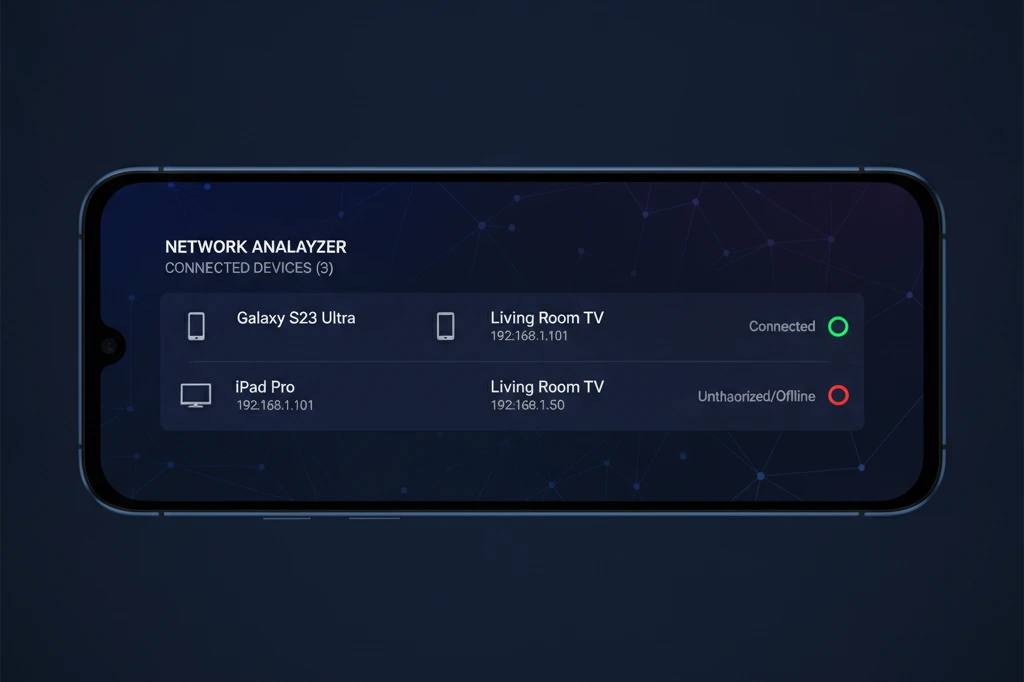
Network Analyzer oferece visualização gráfica da rede em forma de diagrama. Alguns usuários acham mais intuitivo ver as conexões assim do que em lista. Porém, a interface é mais pesada e lenta em celulares antigos.
WiFi Analyzer é focado em força do sinal WiFi e canais disponíveis. Muito útil se você quer otimizar sua conexão, mas não mostra tão bem quem está conectado quanto o Fing.
Avast WiFi Finder integra segurança com scanner. Além de listar aparelhos, testa a força de sua senha e verifica vulnerabilidades conhecidas no seu roteador.
Como Usar o Fing Passo a Passo
Usar o Fing é tão simples que leva menos de 1 minuto. Aqui está o processo completo:
- Baixe Fing no Play Store (Android) ou App Store (iPhone)
- Abra o app e autorize acesso à sua rede WiFi (necessário para funcionar)
- Toque em “Escanear” ou espere a varredura automática começar
- Em 20-40 segundos, veja a lista de todos os dispositivos conectados
- Clique em qualquer aparelho para ver mais detalhes (marca, tipo, velocidade, horário de conexão)
- Se ver algo desconhecido, primeiro tente identificar (pode ser um smart home seu)
- Se confirmar que é invasor, mude sua senha WiFi imediatamente ou bloqueie (na versão Premium)
Repetir essa varredura uma vez por semana é o mínimo para manter controle. Muitos usuários fazem diariamente durante a manhã.
Sinais de Que Tem Invasor Conectado
Antes mesmo de usar um scanner, você pode suspeitar de um intruso. Fique atento a esses avisos:
- WiFi muito lento: sua internet cai drasticamente mesmo com poucos aparelhos seus conectados
- Desconexões frequentes: o roteador cai toda hora sem motivo aparente
- Consumo de dados alto: você paga muito mais banda do que normalmente usa
- Roteador superaquecido: fica quente demais por estar trabalhando além do limite
- LED WiFi piscando constantemente: mesmo quando seus aparelhos não estão usando
Se tem 3 ou mais desses sintomas, é hora de usar um scanner urgentemente.
Mudando Sua Senha WiFi
Após identificar um invasor de WiFi, mude a senha. Aqui está como fazer:
Abra o navegador e digite 192.168.1.1 ou 192.168.0.1 (o IP padrão do roteador). Faça login com admin/admin (ou verifique a etiqueta do roteador para as credenciais corretas).
Procure por “Segurança Wireless” ou “Configurações WiFi”. Mude a senha para algo forte: mínimo 12 caracteres, incluindo letras maiúsculas, minúsculas, números e símbolos.
Uma senha fraca como “123456” ou “12345678” leva menos de 1 minuto para um hacker quebrar. Uma senha forte como “K#mRp9@xL2vQ!” protege por anos.
Após mudar, todos os dispositivos conectados serão desligados. Reconecte apenas os aparelhos que você realmente usa. Isso elimina invasores automaticamente.
Configurações de Segurança Avançadas
Além de mudar a senha, existem camadas extras de proteção que você pode ativar no roteador:
Filtro MAC: seu roteador pode aceitar conexão apenas de aparelhos específicos (pelo endereço MAC). Qualquer outro é bloqueado automaticamente. Isso é o máximo de proteção, mas requer manutenção se comprar aparelhos novos.
Alterar nome da rede (SSID): não use o padrão de fábrica como “TP-Link-1234” ou “Claro WiFi 567”. Isso dá dicas sobre qual roteador você usa. Escolha um nome anônimo como “RedSegura” ou “MyNetwork2024”.
Desativar WPS: a maioria dos roteadores tem um botão “WPS” que conecta dispositivos rapidamente. Infelizmente, é muito fácil quebrar. Desative completamente nas configurações.
Atualizar firmware: pelo menos uma vez ao mês, verifique se há atualizações de segurança para seu roteador. Fabricantes fecham brechas constantemente.
Dados Reais de Invasão de WiFi
Um estudo de 2024 da Kaspersky mostrou que 1 em cada 3 roteadores residenciais tem pelo menos um dispositivo não autorizado conectado em algum momento do mês.
Nas grandes cidades brasileiras, a taxa é ainda maior: até 45% das redes sofrem alguma tentativa de acesso não autorizado. A maioria dos donos descobre meses depois ou nunca descobre.
Quanto aos danos: usuários com roubo de dados via WiFi enfrentam média de R$ 8.000 em fraudes dentro de 6 meses. Identidades roubadas custam de R$ 15.000 a R$ 50.000 para recuperar.
Por isso, 1 minuto por semana com um scanner grátis é o investimento mais valioso que você pode fazer em segurança digital.
Alternativas: Contratando Segurança Profissional
Se você prefere deixar em mãos profissionais, existem serviços pagos mais avançados. Mas para 99% dos usuários, o scanner grátis é suficiente.
TP-Link HomeCare oferece proteção integrada ao roteador — você não precisa instalar app. Mas custa dinheiro mensal e alguns roteadores antigos não suportam.
Norton LifeLock protege não só WiFi, mas toda sua rede e computadores. É antivírus + firewall + VPN. Custa mais, mas é completo. Recomendado se você trabalha de casa ou usa internet banking frequentemente.
Para a maioria: use o app grátis uma vez por semana e sua segurança é 90% melhor do que a média dos brasileiros.
Tendências de Segurança WiFi em 2024
A tecnologia WiFi 6 (802.11ax) trouxe criptografia mais forte por padrão. Roteadores modernos têm proteção muito melhor que modelos de 5 anos atrás.
Mesmo assim, senhas fracas continuam sendo o maior problema. Nenhuma tecnologia resolve um usuário que deixa “senha123” como código de acesso.
Aparecem também novos ataques: hackers agora podem roubar dados sem estar conectado à rede, apenas capturando sinais WiFi próximos. Mas isso é raro e exige equipamento especial.
A tendência dos fabricantes é integrar scanners de intrusão direto no roteador, para alertar o dono automaticamente. Alguns modelos já fazem isso. Nos próximos 2-3 anos, pode virar padrão.
Enquanto isso, os apps como Fing continuam sendo sua melhor defesa acessível e gratuita.
Casos Reais de Invasão Documentados
Para entender a gravidade do problema, veja histórias reais de usuários brasileiros que descobriram invasores via scanner de rede:
Caso 1 — São Paulo: Uma empresária percebeu internet lenta e usou Fing. Encontrou um notebook desconhecido conectado há 3 meses. O invasor era um vizinho que conseguiu acessar seus arquivos de trabalho. Ela mudou a senha e instalou câmera de segurança.
Caso 2 — Belo Horizonte: Um aposentado viu sua conta bancária invadida com transferências estranhas. Ao revisar com a polícia, descobriram que um hacker estava conectado ao seu WiFi há semanas monitorando senhas. O scanner teria evitado perdas de R$ 12.000.
Caso 3 — Rio de Janeiro: Uma mãe usou o app e identificou 5 dispositivos desconhecidos na rede. Eram adolescentes vizinhos usando seu WiFi para downloads. Após bloqueá-los, sua banda voltou ao normal imediatamente.
Esses casos mostram que descobrir invasores a tempo economiza dinheiro e estresse.
Comparativo: Fing vs Alternativas Pagas
Você realmente precisa pagar por segurança WiFi? Veja a comparação honesta:
- Fing Grátis: scanner completo, alertas, histórico — ideal para 95% dos usuários
- Fing Premium: R$ 30/mês — adiciona bloqueio remoto e relatórios. Vale se você gerencia múltiplas redes
- Norton Premium: R$ 50/mês — proteção total, mas mais caro e pesado no celular
- Roteador com IA integrada: R$ 200-600 — compra única, mas exige trocar seu roteador atual
A recomendação é clara: comece com Fing grátis. Se precisar recursos avançados depois de 3 meses, aí sim considere pagar.
Frequência Ideal de Verificação
Com que frequência você deve escanear sua rede? Depende do seu perfil de risco:
Usuário casual (risco baixo): Uma vez por semana é suficiente. Quinta-feira à noite é um bom hábito para revisar.
Usuário preocupado (risco médio): Três vezes por semana — segunda, quarta e sexta. Detecta intrusões mais rápido.
Profissional ou dados sensíveis (risco alto): Diariamente, preferencialmente automatizado. Se seu roteador suporta, configure alertas automáticos no app.
O tempo investido é mínimo — nunca ultrapassa 2 minutos por varredura. Menos tempo que você gasta em redes sociais, mas com muito mais proteção real.