Os 5 Melhores Apps Scanner de Rede para Descobrir Quem Está no Seu WiFi
Você desconfia que alguém está usando seu WiFi sem permissão? Quer saber exatamente quais aparelhos estão conectados na sua rede agora? Descubra como aplicativos de scanner de rede revelam intrusos e protegem sua conexão em segundos.
A segurança do WiFi é mais importante do que nunca. Quando um invasor se conecta à sua rede, ele pode roubar dados, desacelerar sua internet ou até acessar seus dispositivos pessoais. A boa notícia? Existem apps gratuitos e poderosos que mostram exatamente quem está conectado no seu roteador — e o melhor é que funcionam em qualquer smartphone.
Neste guia, você aprenderá sobre os 5 melhores aplicativos de scanner de rede disponíveis, como eles funcionam, e como usá-los para proteger seu WiFi de verdade.

Fing – Network Tools
Informações sujeitas a alteração. Consulte a loja oficial para detalhes atualizados.
O Que É um Scanner de Rede e Por Que Você Precisa
Um scanner de rede é um aplicativo que analisa todos os dispositivos conectados na sua rede WiFi. Ele funciona como um guardião invisível que lista celulares, tablets, computadores, Smart TVs, impressoras e até aquele gadget estranho que você não reconhece.
Ao abrir o app, ele envia sinais pela rede e recebe respostas de cada dispositivo. Cada máquina conectada tem um endereço único chamado IP address — é como o CPF digital do seu aparelho. O scanner identifica esses endereços, mostra o nome do dispositivo, a velocidade de conexão e até quanto de banda ele está usando.
- Detecta intrusos: vizinho ou hacker usando sua WiFi sem permissão
- Monitora consumo: qual aparelho está devorando sua internet
- Encontra dispositivos perdidos: aquele celular que desapareceu no sofá
- Melhora segurança: permite bloquear conexões suspeitas no roteador
Muitas pessoas acreditam que só é preciso usar um scanner de rede após suspeitar de invasor. Na realidade, verificar sua rede mensalmente é tão importante quanto trocar a senha do WiFi a cada 3 meses.
Fing — O Mais Completo e Confiável
O Fing é o campeão indiscutível quando o assunto é scanner de rede. Com mais de 50 milhões de downloads em todo mundo, ele oferece uma varredura ultrarápida que identifica dispositivos em menos de 5 segundos.
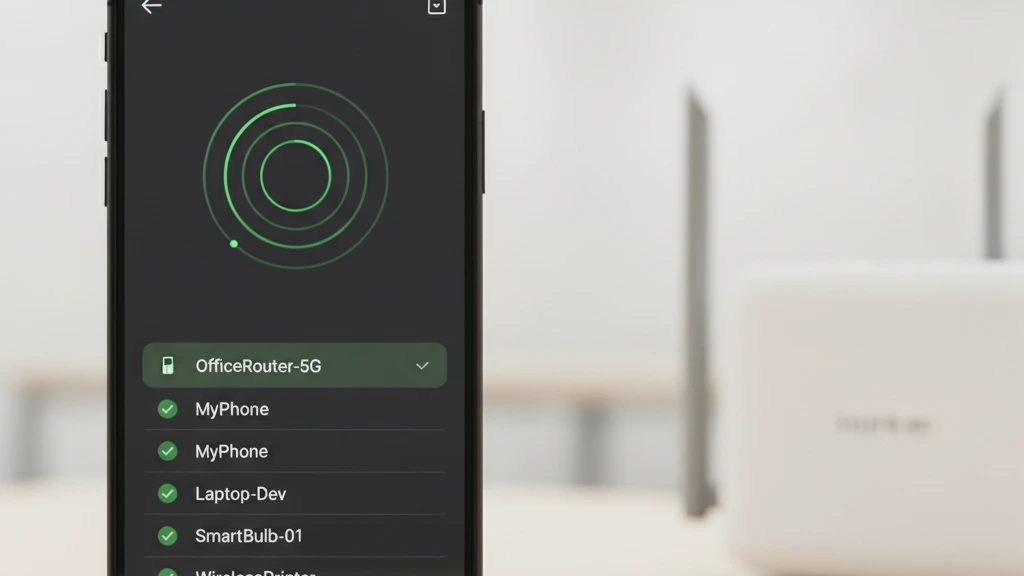
A interface é limpíssima. Ao abrir, você vê imediatamente quantos aparelhos estão conectados, seus nomes e marcas (Samsung, Apple, TP-Link, etc.). Cada dispositivo mostra um pequeno ícone que ajuda na identificação visual — você reconhece se é celular, notebook ou impressora só de olhar.
O que diferencia o Fing dos concorrentes é a profundidade das informações. Além de listar os aparelhos, ele mostra:
- Endereço MAC: o identificador único do dispositivo
- Velocidade de conexão: se está ligado por WiFi 2.4GHz ou 5GHz
- Força do sinal: quanto de banda ele está consumindo
- Histórico: quando foi a última vez que se conectou
- Alertas de segurança: notificações quando novos aparelhos se conectam
A versão gratuita já é excelente, mas o Fing também oferece um plano premium que ativa notificações automáticas, teste de velocidade e bloqueio remoto de dispositivos — perfeito se você quer gerenciar sua rede mesmo quando sai de casa.
Para usuários que querem máxima segurança, o Fing permite que você renomeie aparelhos desconhecidos e até configure alertas para quando intrusos tentarem se conectar. É como ter um videoporteiro para sua WiFi.
WiFi Analyzer — Ideal para Otimizar o Sinal
Se você quer não só descobrir quem está na rede, mas também melhorar a qualidade do seu WiFi, o WiFi Analyzer é sua escolha.
Este app mostra um gráfico bonito com os canais de WiFi vizinhos. Você sabe aquele roteador do vizinho que interfere no seu? O WiFi Analyzer ajuda você a escolher o canal menos congestionado para sua rede — isso pode aumentar a velocidade em até 50%.
Ele funciona em Android e oferece:
- Mapa visual de canais: vê qual frequência tem menos concorrência
- Força do sinal por canal: identifica dead zones na casa
- Teste de velocidade: mede a banda real que você está recebendo
- Lista de redes vizinhas: mostra todas as WiFis próximas
A grande vantagem é que tudo é 100% gratuito — não há versão paga nem anúncios intrusivos. Para quem quer uma solução leve e direta, sem complicações, o WiFi Analyzer entrega exatamente o que promete.
Network Analyzer — O Preferido dos Técnicos
O Network Analyzer é o app que profissionais de TI usam quando precisam fazer diagnósticos profundos de rede. Ele vai muito além de listar aparelhos.
Com este app, você consegue fazer ping em qualquer dispositivo, testar latência, verificar portas abertas e até fazer traceroute — basicamente, você tem as ferramentas de um técnico de rede profissional no seu bolso.
Para o usuário comum que quer descobrir quem está no WiFi, o Network Analyzer pode parecer complicado. Mas se você é um usuário avançado ou técnico que precisa resolver problemas de conectividade, este app é ouro puro.
- Escaneia portas: mostra quais portas estão abertas em cada dispositivo
- Teste de ping: mede a latência entre seu celular e cada máquina
- Lookup de DNS: verifica a resolução de nomes
- Tráfego de rede: monitora quanto cada app está consumindo de dados
A interface é mais técnica, com muitos números e gráficos. Se você entende o que significa “gateway” e “subnet mask”, vai adorar este app. Se não, pode ser intimidador — mas a curva de aprendizado é rápida.
Angry IP Scanner — Leve e Poderoso
O Angry IP Scanner é famoso entre profissionais de rede por sua velocidade extrema. Ele consegue varrer uma rede inteira em poucos segundos.
No seu smartphone, o Angry IP Scanner oferece uma versão móvel que mantém a essência do app desktop: rapidez e precisão. Ele lista todos os dispositivos, mostra o endereço IP, o endereço MAC e até tenta identificar o sistema operacional de cada máquina.
Um recurso interessante é o ping contínuo. Você seleciona um dispositivo desconhecido e o app fica mandando sinais continuamente, ajudando você a identificar exatamente qual é esse aparelho misterioso (muitas vezes é um Smart Hub ou assistente de voz).
Para quem prefere soluções leves que não consomem muita bateria, o Angry IP Scanner é perfeito. Ele não tem gráficos pesados nem animações — é puro funcionalismo.
Nmap — A Ferramenta Profissional Definitiva
Se você chegou até aqui e quer a arma final contra intrusos de WiFi, conheça o Nmap. Ele é considerado o padrão ouro em scanning de rede no mundo da segurança da informação.
O Nmap funciona em smartphones através de apps como o Nmap Tool ou através de terminais Android. Ele não é tão amigável quanto o Fing, mas oferece um nível absurdo de detalhe técnico.
Com o Nmap você consegue:
- Detectar sistemas operacionais: identifica se é Windows, Linux, iOS ou Android
- Descobrir serviços rodando: quais portas estão abertas em cada dispositivo
- Análise de vulnerabilidades: mostra possíveis brechas de segurança
- Scripts avançados: personaliza o scan conforme sua necessidade
Esse é um app para usuários com experiência em segurança. Se você é iniciante e quer só descobrir quem está usando seu WiFi, comece com o Fing. Mas se você é curiosa e quer aprender segurança de redes, o Nmap é seu ponto de partida para um novo mundo.
Como Usar um Scanner de Rede em 5 Passos Simples
Agora que você conhece os apps, vamos à prática. Descobrir quem está no seu WiFi é surpreendentemente fácil.
Passo 1: Conecte ao WiFi — seu smartphone deve estar na mesma rede que você quer scanear. Não precisa estar conectado com fio, só o WiFi basta.
Passo 2: Abra o app — qualquer um dos listados acima funciona. Começamos com o Fing por ser o mais intuitivo.
Passo 3: Toque no botão de scan — geralmente é um botão verde ou azul no meio da tela. O app vai buscar todos os dispositivos em 3-10 segundos.
Passo 4: Analise a lista — você verá nome, tipo de dispositivo, e endereço IP. Reconheça cada um: seu notebook, celular da esposa, Smart TV, impressora, etc.
Passo 5: Investigue desconhecidos — se encontrar um dispositivo que não reconhece, tome uma ação:
- Renomeie-o: use o app para descobrir o que é (geralmente o nome já diz)
- Procure online: copie o endereço MAC e procure “MAC address [seu código]” no Google
- Bloqueie-o: se for definitivamente um intruso, bloqueie via painel do roteador
Muitos aparelhos desconhecidos são na verdade dispositivos que você esqueceu que tinha conectado — como aquele Smart Hub de um mês atrás ou uma câmera de segurança que não usa mais.
Sinais de Que Alguém Está Invadindo Seu WiFi
Nem sempre você precisa esperar desconfiar para usar um scanner. Existem sinais óbvios de invasão que devem ativar seu radar:
- Internet muito lenta: mesmo quando ninguém está usando, a velocidade cai drasticamente
- Roteador quente: fica quente demais, como se estivesse processando muito
- Senha mudou sozinha: você não muda, mas a senha aparece diferente
- Desconexões frequentes: o WiFi cai e volta constantemente
- Consumo incomum: sua conta de internet mostra uso muito maior que o normal
Se você notou qualquer um desses sinais, abra um scanner de rede agora mesmo. É possível que alguém esteja usando sua conexão para download ilegal, streaming ou até ataques hackers.
Proteja Seu WiFi Depois de Escanear
Descobrir intrusos é só o começo. A verdadeira segurança vem depois.
Se encontrou dispositivos desconhecidos, aqui está o plano de ação:
1. Mude a senha do WiFi — use uma senha forte com 20+ caracteres incluindo maiúsculas, minúsculas, números e símbolos. Isso força todos os intrusos a desconectar.
2. Bloqueie dispositivos específicos — entre no painel do seu roteador (geralmente digitando 192.168.1.1 no navegador) e bloqueie os endereços MAC dos intrusos para que nunca mais consigam se conectar.
3. Ative o filtro MAC — configure uma whitelist com apenas os dispositivos autorizados. Isso exclui qualquer coisa que não esteja na lista.
4. Esconda o SSID — a rede fica invisível para novos aparelhos que tentam buscar WiFis disponíveis.
5. Use WPA3 — se seu roteador suporta, migre para WPA3 (o protocolo mais seguro). WPA2 ainda é razoável, mas WEP e WPA são obsoletos.
Depois de tomar essas medidas, use seu scanner de rede uma vez por semana para confirmar que nenhum intruso retornou. A maioria dos invasores desiste após a primeira bloqueada.
Comparativo Rápido dos 5 Apps
Para ajudar você a escolher, aqui está um resumo das características principais:
Fing: melhor custo-benefício, mais completo, versão gratuita robusta, alertas em tempo real, funcionará com 99% dos usuários.
WiFi Analyzer: foco em otimização de sinal, encontra canais menos congestionados, gratuito, leve, ideal se você quer melhorar performance além de segurança.
Network Analyzer: ferramentas técnicas profundas, traceroute e ping, para quem entende de redes, interface mais complexa.
Angry IP Scanner: ultra-rápido, leve, consome pouca bateria, mantém a velocidade mesmo em redes grandes, preferência de profissionais.
Nmap: ferramenta profissional definitiva, análise de vulnerabilidades, detecção de sistemas operacionais, curva de aprendizado acentuada, para especialistas.
Perguntas Frequentes Sobre Scanner de Rede
É legal usar um scanner de rede em rede alheia? Legalmente, escanear uma rede que não é sua pode ser considerado invasão, dependendo da jurisdição. Sempre peça permissão. Seu próprio WiFi? Completamente legal.
O scanner consome muito dados? Não. Os scanners usam muito pouco tráfego de dados — geralmente menos de 1 MB por scan. Eles funcionam na camada local da rede, não consomem sua cota de internet.
Posso identificar o dono de um aparelho desconhecido? Parcialmente. O app mostra a marca (Samsung, Xiaomi, etc.) e às vezes o modelo. Para identificar exatamente qual é, você precisa investigar: pergunte aos moradores, procure o MAC address online, ou use ferramentas de reverse lookup.
O scanner funciona se estou usando dados móveis? Não. Um scanner de rede precisa estar na mesma rede WiFi. Se você estiver usando 4G/5G, não conseguirá ver os aparelhos conectados ao seu WiFi em casa — você precisa estar fisicamente conectado àquela rede.
Com que frequência devo scanear minha rede? Idealmente, uma vez por semana é o padrão recomendado. Se você tem preocupações com segurança, faça diariamente. Se é só curiosidade, mensalmente está bom.
A Tendência de Segurança WiFi em 2024
Os hackers não dormem. A cada ano, surgem novas técnicas para invadir redes. Em 2024, a tendência é cifras WPA3 se tornando padrão em roteadores novos.
Fabricantes como TP-Link, Netgear e ASUS estão liberando firmwares com WPA3 para roteadores antigos. Se você tem um roteador de 2020 ou mais recente, verifique se há atualização disponível — isso aumenta drasticamente sua segurança.
Outra tendência importante é o aumento de ataques IoT — hackers dominam Smart TVs, câmeras, impressoras e outras “coisas inteligentes” para formar botnets. Por isso, escanear sua rede e reconhecer cada dispositivo é mais crítico que nunca.
Grandes empresas como Google e Meta estão oferecendo roteadores com IA que aprendem padrões de uso e alertam automaticamente quando algo anormal ocorre. É o futuro, mas ainda caro. Por enquanto, aplicativos como o Fing fazem esse trabalho por você.
A conclusão é simples: quem escaneia sua rede regularmente dorme tranquilo. Você sabe exatamente quem está usando sua WiFi, controla o acesso e consegue bloquear intrusos em segundos. Baixe um dos apps acima e execute seu primeiro scan hoje mesmo — você pode descobrir algo surpreendente.