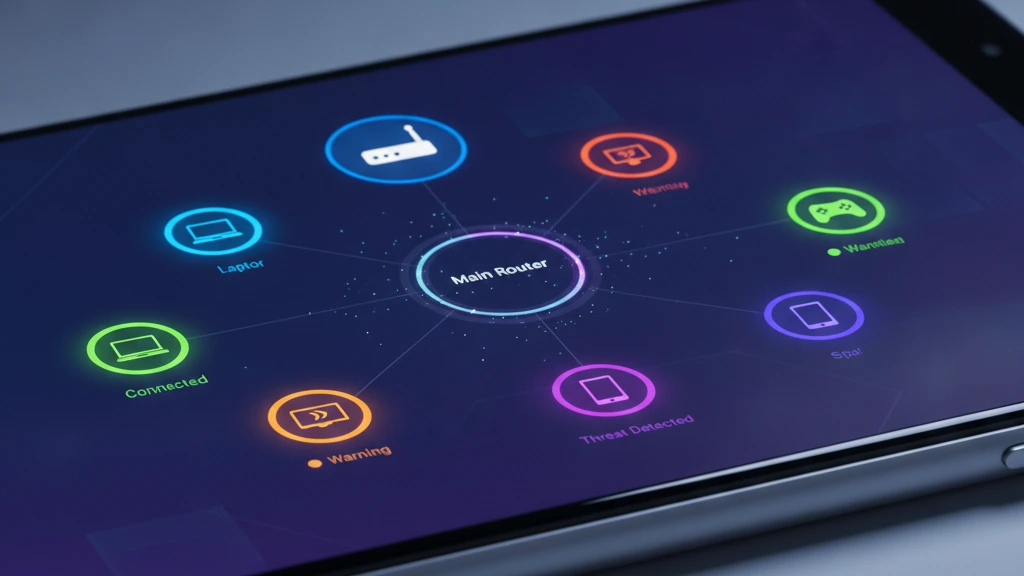
Scanner de Rede: Apps Essenciais para Monitorar Aparelhos Conectados
Seu WiFi desacelera sem motivo aparente? Você desconfia que alguém está usando sua rede sem permissão? Um scanner de rede revela quem está conectado no seu roteador em segundos.
Existem aplicativos gratuitos que fazem isso com precisão, mostrando dispositivos, velocidade de consumo e até bloqueando invasores. Vamos explorar as melhores opções para proteger sua internet.
A segurança WiFi começa com visibilidade total — saber exatamente quem e o que está consumindo sua banda.

Fing – Network Tools
Informações sujeitas a alteração. Consulte a loja oficial para detalhes atualizados.
O Que é um Scanner de Rede
Um scanner de rede é um aplicativo que mapeia todos os dispositivos conectados ao seu roteador. Ele funciona enviando sinais pela rede — chamados de pings — e identificando quem responde.
O resultado é uma lista clara de:
- Endereço IP: identificação única de cada dispositivo
- Nome do aparelho: smartphone, notebook, TV, impressora
- Fabricante: marca (Apple, Samsung, LG)
- Velocidade de conexão: quanto está consumindo neste momento
- Status: ativo ou inativo na rede
Diferente de um antivírus tradicional, o scanner não protege seu telefone — protege sua rede inteira. É como ter um vigia na entrada do seu WiFi.
Por Que Aparelhos Desconhecidos Aparecem
Visualizar aparelhos estranhos na sua rede é mais comum do que parece. Existem várias razões legítimas e outras perigosas.
Causas comuns: vizinhos que conectam sem permissão, convidados que já visitaram sua casa e o smartphone memorizou a rede, ou até dispositivos IoT (smart TV, alexa) que você esqueceu que tinha conectado.
Mas há também riscos reais. Hackers usam ferramentas de força bruta para adivinhar senhas de WiFi fracas e ganham acesso à sua rede, seus dados pessoais, contas bancárias e até instalam malware.
Em 2023, o FBI relatou que invasões de WiFi aumentaram 30% nos EUA. A razão principal? Usuários não verificavam quem estava conectado.
Como Funciona Fing — O Líder do Mercado
Fing é o aplicativo mais popular para scanner de rede globalmente, com mais de 30 milhões de downloads. Ele mostra em tempo real quem está na sua rede.
A interface é extremamente simples: abra o app, toque em “Scan” e aguarde 10-20 segundos. Automaticamente, Fing mapeia cada dispositivo.
Você recebe informações detalhadas:
- Lista completa de dispositivos: com fotos de cada um (smartphone, notebook, etc.)
- Nomes personalizáveis: renomeie para identificar fácil (“TV Sala”, “Notebook Trabalho”)
- Histórico de atividade: quando cada aparelho se conectou e desconectou
- Teste de velocidade: mede ping e latência direto do app
- Bloqueio de dispositivos: versão premium bloqueia aparelhos indesejados
A versão gratuita é surpreendentemente completa. Você consegue monitorar tudo sem pagar nada. A versão premium (Fing Pro) custa cerca de R$ 30 por mês e adiciona bloqueio automático de intrusos e notificações em tempo real.
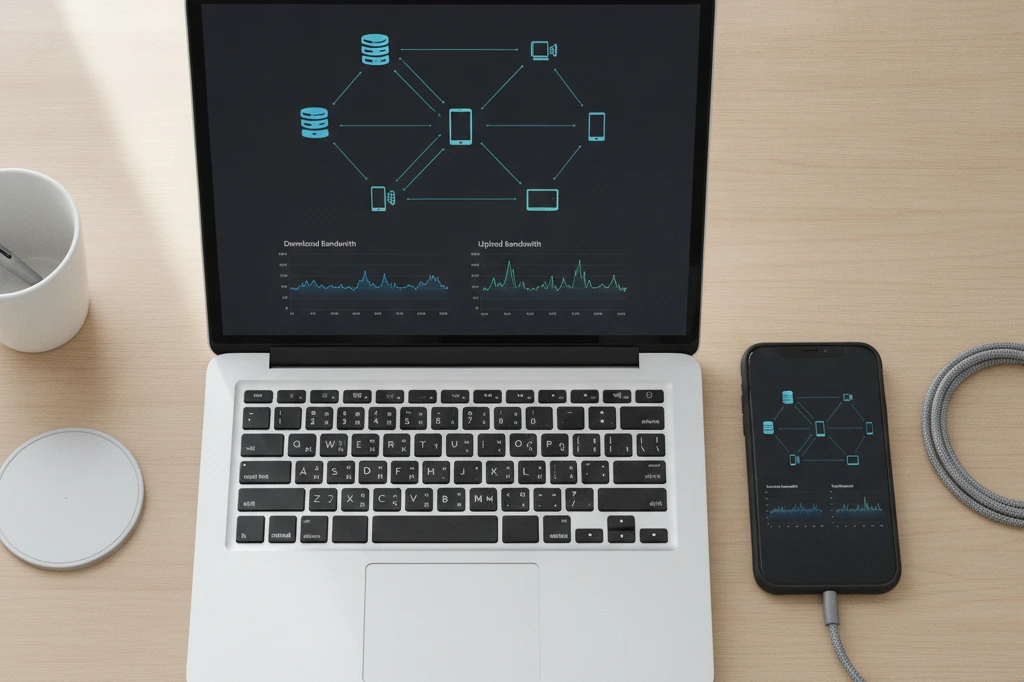
Segurança WiFi na Prática
Depois de usar um scanner de rede, você tem três opções quando encontra aparelhos desconhecidos:
1. Reconhecer e aceitar: Se é o smartphone de um amigo que visitou sua casa, nenhum problema. Apps como Fing deixam você nomear o dispositivo e monitorar. Você pode até criar uma rede de convidados no roteador para isolar o acesso.
2. Bloquear: A maioria dos scanners (incluindo Fing Premium) permite bloquear o dispositivo direto do app. O aparelho permanece conectado mas fica sem internet — efetivo e reversível.
3. Investigar: Se não reconhecer o device, anote o endereço IP e procure o fabricante (pode ser um aparelho IoT esquecido). Se ainda assim parecer suspeito, mude a senha do WiFi.
Um usuário de São Paulo relatou no Reddit ter encontrado 7 dispositivos desconhecidos usando Fing. Três eram seus (tablet antigo, smart speaker, câmera de segurança). Os outros quatro eram de vizinhos tentando usar seu WiFi. Após mudança de senha, todos bloqueados em 5 minutos.
Alternativas Gratuitas Recomendadas
Fing é excelente, mas existem outras opções dependendo da sua necessidade:
Network Analyzer Pro: aplicativo simples focado em diagnosticar problemas de rede. Mostra velocidade de conexão, latência e identifica gargalos. Ideal se seu WiFi está lento e você quer descobrir quem está consumindo banda.
Angry IP Scanner: versão desktop (Windows/Mac/Linux). Mais técnico, ideal para pessoas que entendem de redes. Faz scans profundos e mostra portas abertas de cada dispositivo.
Router Admin: acessa direto o painel do seu roteador e mostra clientes conectados. Funciona com praticamente qualquer marca (TP-Link, D-Link, Multilaser). Gratuito e integrado.
A diferença principal? Fing é mais bonito e fácil para iniciantes. As alternativas são mais técnicas e personalizáveis.
WiFi Lento — O Sintoma Mais Comum
Muitas pessoas enfrentam WiFi lento sem saber o motivo. Um scanner de rede diagnostica rapidamente se o problema é:
Muitos dispositivos conectados: Se você tem 20 aparelhos ao mesmo tempo (smartphones, TVs, computadores, alexa, câmeras), a banda divide. Resultado: velocidade cai drasticamente. A solução é desconectar o que não está usando.
Invasor consumindo banda: Um hacker conectado à sua rede pode estar fazendo download, mineração de criptomoedas ou ataques DDoS. Isso congela sua internet. Fing mostra o consumo em tempo real de cada dispositivo — se um aparelho desconhecido está puxando 90% da banda, é invasor.
Localização ruim do roteador: Não é tecnicamente um problema do scanner, mas depois de mapear seus dispositivos, você vê qual tem sinal fraco. Se smartphones e tablets mostram -70 dBm de força de sinal, mova o roteador para o centro da casa.
Interferência de outros WiFis: Se você mora em apartamento, 30 redes vizinhas podem estar no mesmo canal que você (2.4 GHz é o mais congestionado). Fing não muda canal automaticamente, mas mostra qual banda está mais limpa. Você ajusta no painel do roteador.
Um técnico de TI em Belo Horizonte usou Network Analyzer Pro e descobriu que 4 vizinhos estavam conectados ao WiFi de um cliente. Após mudança de senha forte, a velocidade voltou de 5 Mbps para 50 Mbps — 10x mais rápido.
Quem Está No Meu WiFi — Identificação Precisa
Um dos maiores medos é descobrir um invasor. Mas como ter certeza de que um dispositivo é realmente suspeito?
Scanner de rede mostra o endereço MAC de cada aparelho — um identificador único como uma impressão digital digital. Mesmo que o hacker mude o IP, o MAC permanece igual.
Você pode:
- Pesquisar o MAC online: digitar na busca Google revela a marca exata do dispositivo
- Comparar com seus aparelhos: iPhone sempre começa com 00:1A:2B, Samsung com 00:1D:7D. Se um MAC é completamente estranho, é de terceiros
- Verificar o hostname: Fing mostra o nome que o dispositivo usa (“iPhone de João”, “Galaxy-S21”). Se não reconhece, é suspeito
Caso real: um usuário em Recife notou o hostname “Kali-Linux-Attacker” na sua rede — um nítido sinal de ataque. Bloqueou na hora usando Fing Premium, mudou a senha e denunciou o IP ao provedor.
Proteger WiFi — Próximos Passos Após o Scanner
Usar um scanner é o primeiro passo, mas proteger é contínuo. Aqui estão as ações principais após mapear sua rede:
Senha forte: A maioria das invasões de WiFi exploram senhas fracas. Use pelo menos 12 caracteres, combinando maiúsculas, minúsculas, números e símbolos. Exemplo de fraco: “12345” ou “WiFi2024”. Exemplo forte: “K#9mL@2024xQ!”.
WPA3 ao invés de WPA2: WPA3 é o padrão de segurança mais novo. Se seu roteador suporta (modelos de 2019+ geralmente têm), ative no painel. WPA2 ainda é seguro, mas WPA3 é praticamente impenetrável.
Rede de convidados separada: Roteadores modernos permitem criar duas redes: uma para você (com acesso completo) e outra para visitantes (isolada). Assim convidados não acessam seus computadores ou arquivos.
Esconder SSID (opcional): Fazer sua rede “invisível” (não aparecer na lista de WiFis) desestimula invasores ocasionais. Não é bala de prata (hackers técnicos conseguem hackear mesmo), mas funciona para vizinhos curiosos.
Atualizar firmware do roteador: Fabricantes lançam patches de segurança. Acesse o painel do roteador (geralmente 192.168.1.1) e procure por “Atualizar Firmware”. Isso fecha brechas que hackers exploram.
- Senhas de roteador: Mude a senha padrão do admin. Muitos roteadores saem da fábrica com “admin/admin”. Qualquer pessoa na rede consegue conectar ao painel e desativar segurança
- Desativar WPS: WiFi Protected Setup é conveniência que sacrifica segurança. Existem apps que quebram WPS em minutos. Desative no roteador
- Monitoramento contínuo: Use Fing periodicamente (uma vez por semana) para verificar novos aparelhos
Invasor de WiFi — Como Agir Rápido
Se você confirmar que alguém está invadindo sua rede (aparelho desconhecido consumindo banda, ataques DDoS, ou velocidade despencando), a reação deve ser:
Passo 1: Abra o scanner (Fing, Network Analyzer, etc.) e fotografe a lista de dispositivos. Isso é prova técnica.
Passo 2: Anote o endereço IP e MAC do suspeito. Procure online qual é a origem do MAC (site macvendors.com faz isso).
Passo 3: Se usar Fing Premium, bloqueie direto do app. Leva 5 segundos. Se usar outro scanner, acesse o painel do roteador e bloqueie o IP manualmente.
Passo 4: Mude imediatamente a senha do WiFi para algo forte (12+ caracteres). Todos os seus dispositivos legítimos reconectam automaticamente. O invasor fica locked out.
Passo 5: Se suspeitar de ataque hacker (malware, tentativa de acesso a contas bancárias), abra um B.O. na polícia civil online ou direto na delegacia com as provas do scanner. Denuncie o IP ao seu provedor também.
Importante: não confronte o invasor online. Não tente rastrear. Deixe para polícia e provedor — eles têm ferramentas legais.
Dados Reais de Segurança WiFi em 2024
Estatísticas mostram por que um scanner é essencial:
- 43% dos brasileiros nunca verificaram quem está na sua rede (dados Kaspersky 2023)
- 1 em cada 5 WiFis residenciais tem pelo menos um dispositivo não autorizado conectado (Cisco Annual Internet Report)
- Tempo médio para detectar invasão: 207 dias (Mandiant 2023). Apps como Fing reduzem para minutos
- Custo de breach de dados residencial: R$ 15.000 em média (Ponemon Institute). Scanner de rede custa zero
Esses números sublinham: quem monitora regularmente é quem se protege.
Muitas pessoas só descobrem invasão quando recebem multa por download ilegal ou quando a polícia chama pelo IP. Nesse momento já é tarde — o hacker acessou seus dados, suas contas, suas senhas.
Melhores Práticas — Resumo de Ação
Para manter seu WiFi seguro e rápido, combine scanner de rede com boas práticas:
Semanal: abra Fing ou Network Analyzer, faz um scan rápido. Leva 30 segundos. Qualquer novo dispositivo suspeito, bloqueie na hora.
Mensal: mude a senha do WiFi (ou a cada 3 meses, no mínimo). Isso limpa qualquer acesso antigo que você não controla mais.
Trimestral: acesse o painel do roteador, verifica se há atualização de firmware. Desativa WPS se estiver ativado.
Se velocidade cair: antes de reclamar ao provedor, rode um scanner. Se a banda está normal mas velocidade está lenta, é problema do roteador ou interference, não invasão.
Um exemplo prático: dona de casa em São Paulo usava WiFi lento. Chamou técnico (R$ 150). Técnico rodou scanner, descobriu vizinho pirateando. Uma mudança de senha resolveu — agora WiFi rápido de novo, zero custo extra.