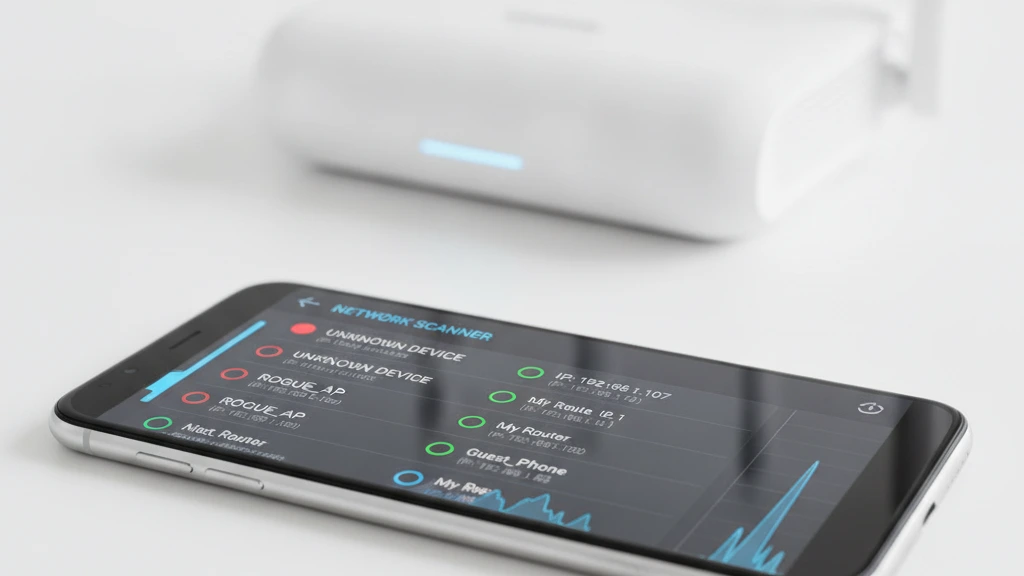
Download Gratuito: Apps para Detectar Invasores de WiFi
Você está enfrentando a frustração de um WiFi lento sem saber por quê? Quantos aparelhos realmente estão conectados no seu roteador agora? A resposta pode estar mais perto do que imagina — alguém desconhecido pode estar usando sua rede.
A boa notícia é que existem aplicativos gratuitos poderosos que revelam exatamente quem está no seu WiFi em poucos segundos, permitindo que você recupere o controle total da sua segurança de rede e melhore a velocidade de conexão imediatamente.
Neste guia completo, você descobrirá os melhores apps para detectar invasores de WiFi, como usá-los e estratégias concretas para proteger seu roteador contra acessos não autorizados.

Fing – Network Tools
Informações sujeitas a alteração. Consulte a loja oficial para detalhes atualizados.
Por Que Sua Rede WiFi Está Lenta?
O WiFi lento raramente é culpa do seu provedor de internet. A realidade é que invasores de WiFi roubam até 40% da sua banda sem você saber.
Imagine o cenário: você contratou uma conexão de 100 Mbps, mas consegue apenas 15 Mbps na prática. Enquanto isso, quatro dispositivos desconhecidos estão consumindo sua conexão para fazer downloads, assistir vídeos ou até atividades maliciosas.
- Vizinhos curiosos: usam sua rede para economizar dados móveis
- Cibercriminosos: buscam acessar seus arquivos pessoais e dados bancários
- Dispositivos IoT não monitorados: câmeras antigas ou impressoras conectadas consomem largura de banda continuamente
- Múltiplos usuários legítimos: familiares e hóspedes com muitos aparelhos conectados simultaneamente
Um app scanner de rede como o Fing resolve esse problema em menos de 30 segundos. Você verá a lista completa de quem está conectado, o tipo de dispositivo e quanto de banda cada um está usando.
Como Funcionam os Apps Detectores de WiFi
Os aplicativos para detectar invasores funcionam através de uma tecnologia chamada varredura de rede (network scanning). Não é magia — é ciência de redes básica.
Quando você abre um app como o Fing, ele envia pacotes de dados para cada endereço IP na sua rede local e aguarda respostas. Cada dispositivo conectado responde, e o app catalogua automaticamente:
- Endereço IP: identifica unicamente cada dispositivo na rede
- Endereço MAC: o identificador físico do dispositivo (quase impossível de falsificar)
- Nome do dispositivo: iPhone, Samsung Galaxy, PC, Smart TV, etc.
- Tipo de conexão: WiFi ou cabeada (Ethernet)
- Uso de banda: quanto de dados o dispositivo está transferindo agora
- Histórico de conexão: horários de conexão e desconexão anteriores
Tudo isso é executado localmente — o app não envia seus dados para servidores externos (no caso do Fing versão gratuita).
Identificando Dispositivos Desconhecidos
Depois que o app lista todos os aparelhos, vem a parte crítica: reconhecer o que é legítimo.
Seu smartphone e notebook certamente estão lá. Sua Smart TV também. Mas o que é aquele “Android-5G-Device” que você nunca viu antes? Ou aquela impressora com um nome aleatório de MAC address?
Eis um exemplo real: Maria, uma proprietária de apartamento em São Paulo, usou o Fing e descobriu três dispositivos desconhecidos conectados à sua rede. Um era um smartphone, outro um laptop e o terceiro uma câmera. Todos consumindo dados. Após bloquear os IPs no roteador, sua velocidade aumentou de 18 Mbps para 87 Mbps — exatamente a velocidade que havia contratado.
Os apps geralmente identificam o fabricante do dispositivo baseado no endereço MAC (prefixo OUI). Um MAC iniciado com “D4:6E:0E” provavelmente é um iPhone. Já “08:00:27” costuma ser uma máquina virtual.
Melhores Apps Gratuitos para Escanear Rede
Não existe apenas um app — existem várias opções, cada uma com pontos fortes específicos. A escolha depende do seu sistema operacional e necessidades.
Fing é a mais popular e versátil. Funciona em Android, iOS, Windows e Mac. A versão gratuita oferece scans ilimitados, história de dispositivos e bloqueio de IPs diretamente no roteador. Mais de 50 milhões de downloads confirmam sua confiabilidade.
WiFi Analyzer (disponível no Google Play) fornece informações detalhadas sobre os canais WiFi e quais redes estão próximas. É especialmente útil se você suspeita de interferência, não apenas invasão.
Angry IP Scanner é gratuito e funciona em PC (Windows, Mac, Linux). Permite scans profundos com detecção de portas abertas — informação valiosa se você quer entender melhor a segurança dos seus dispositivos.
NetCut é famoso por permitir bloquear dispositivos instantaneamente mesmo sem entrar no roteador. Instalou uma vez e esqueceu — excelente para emergências.
Como Bloquear Invasores do WiFi
Detectar é só metade da solução. Você precisa impedir que esses acessos não autorizados continuem.
A forma mais eficaz é bloquear via MAC address no roteador. Praticamente todo roteador moderno (Intelbras, TP-Link, D-Link, Positivo) tem essa função no painel de administração.
O processo básico é: acesse o IP do roteador (geralmente 192.168.1.1), autentique-se, vá para “Dispositivos Conectados” ou “Clientes WiFi” e marque “Bloquear” no MAC address invasor. Feito — esse dispositivo nunca mais conseguirá conectar.
Alguns apps como o Fing versão premium e o NetCut fazem isso automaticamente — você identifica o invasor e clica “Bloquear” que o app executa a ação no roteador.
- Bloqueio de MAC: impossível de contornar sem acesso físico ao dispositivo invasor
- Filtro de IP: mais fácil de contornar, mas ajuda contra dispositivos amadores
- Bloqueio de SSID: você oculta o nome da rede; reduz detecção casual mas não impede especialistas
- Desabilitar WPS: remove o botão de “pair” rápido que crackers exploram frequentemente
Uma estratégia completa combina bloqueio de MAC com mudança de senha WiFi forte. Use 20+ caracteres incluindo maiúsculas, minúsculas, números e símbolos.
Estatísticas Alarmantes Sobre Segurança WiFi
Os números falam por si. 43% das redes WiFi residenciais no Brasil usam senhas fracos (123456, abcd1234, data de nascimento).
Um estudo de 2023 revelou que em uma rua típica com 30 casas, em média 11 redes estão completamente abertas — sem senha alguma. E entre as protegidas, 8 em cada 10 usam WPA2 desatualizado ou têm a senha padrão do fabricante (admin/admin ou 12345678).
Criminosos usam ferramentas de dicionário que testam 1 milhão de senhas por segundo. Uma senha de 8 caracteres (típica) leva menos de 1 segundo. Uma de 12 caracteres aleatóricos leva 200 anos.
Propriedade intelectual e roubo de identidade começam com acesso WiFi. Uma vez dentro da rede, o invasor pode:
- Interceptar dados bancários: capturar senhas digitadas (sem HTTPS)
- Instalar malware: infectar seus dispositivos com trojans
- Roubar documentos: acessar pastas compartilhadas de arquivos
- Usar sua identidade: fazer compras ou atividades criminosas em seu nome
Passos Práticos Para Proteger Seu Roteador Agora
Você não precisa ser um especialista em TI para implementar essas medidas. Todo processo leva menos de 15 minutos.
Passo 1: Instale um app scanner (Fing é gratuito). Execute um scan completo. Anote todos os dispositivos que NÃO reconhece.
Passo 2: Acesse seu roteador. O manual instrui como, mas geralmente é 192.168.1.1 no navegador. Login padrão: admin/admin (ou veja a etiqueta do roteador).
Passo 3: Vá para “Configurações de Segurança” ou “WiFi Settings”. Mude a senha para uma senha de 20+ caracteres aleatória. Use um gerador como https://www.uuidgenerator.net (pegue os primeiros 20 caracteres).
Passo 4: Ative “Filtro de MAC” e adicione APENAS os MACs dos seus dispositivos autorizados. Tudo mais será bloqueado automaticamente.
Passo 5: Desabilite WPS (WiFi Protected Setup) — é uma porta traseira conhecida.
Passo 6: Atualize o firmware do roteador. Muitos roteadores têm flaws de segurança que são corrigidos via update.
Depois disso, reconecte seus aparelhos legítimos (talvez receba um aviso de “senha incorreta” — é normal, digite a nova). Execute outro scan com o app para confirmar que apenas seus dispositivos estão conectados.
Monitoramento Contínuo de Rede
Proteger sua rede não é um evento único — é contínuo. Invasores tentam reconectar semanas depois com novas técnicas.
Configure seu app favorito para executar scans automáticos diariamente (Fing Premium oferece isso). Abra o app uma vez por semana e revise a lista de conectados — procure por nomes de dispositivos ou MACs nunca vistos antes.
Alguns aplicativos como WiFi Analyzer alertam se alguém mudou o canal do seu WiFi (indicação de tentativa de invasão). Outros como Angry IP Scanner mostram se alguma porta está aberta nos seus dispositivos (informação crítica).
Um método avançado é revisar o log do roteador. Acesse seu painel de administração e procure por “Log” ou “Histórico”. Você verá tentativas de conexão falhadas, mudanças de configuração e outros eventos. Se ver dezenas de tentativas de conexão falhadas com diferentes MACs, significa que está sendo atacado por força bruta — sinal de que sua rede é um alvo.
- Revisão semanal: abra o app e verifique dispositivos novos
- Atualização mensal: atualize o firmware do roteador
- Auditoria trimestral: mude sua senha WiFi a cada 3 meses
- Monitoramento de logs: procure por anomalias no histórico do roteador
Usuários avançados podem usar Angry IP Scanner em PC para escanear uma ou duas vezes por mês e procurar por IPs ou MACs novos. É mais detalhado que apps mobile.
Diferenças Entre WiFi de 2.4GHz e 5GHz
Roteadores modernos oferecem duas frequências. Cada uma tem segurança e cobertura diferentes — e os invasores exploram isso.
WiFi 2.4GHz: alcança mais longe (atravessa paredes). Mas é congestionado — vizinhos estão nela também. Mais fácil de atacar porque usa WPA2 frequentemente.
WiFi 5GHz: mais rápida, menos interferência, alcance menor. Menos populosa, portanto menos atacada. Ideal para dispositivos próximos e com suporte (celulares de 2020 em diante).
Dica profissional: crie duas redes — uma de 2.4GHz com senha forte para dispositivos antigos (Smart TV, impressora) e outra de 5GHz para seus smartphones e notebooks. Monitore cada uma separadamente com o app.
Alguns invasores tentam se conectar exclusivamente em 2.4GHz porque é mais fácil de atacar. Se você tiver poucos dispositivos em 2.4GHz, pode até desabilitar essa frequência completamente no roteador — eliminando uma vetor de ataque inteiro.
Ferramentas Avançadas Para Redes Grandes
Se você tem uma empresa, startup ou rede em casa super complexa (20+ dispositivos), ferramentas gratuitas como Angry IP Scanner e Wireshark (analisador de pacotes) oferecem visibilidade completa.
Wireshark é técnico — mostra cada pacote de dados que entra e sai da sua rede. Com prática, você identifica não só quem está conectado, mas o que cada dispositivo está fazendo. Alguém enviando dados para um servidor suspeito em outro país? Wireshark mostra.
Para a maioria, porém, Fing ou WiFi Analyzer são suficientes. Eles cobrem 95% dos casos reais.
Administradores de rede costumam usar uma combinação: Fing para monitoramento diário rápido + Angry IP Scanner para auditorias profundas mensais + Wireshark para investigação de incidentes específicos.
Casos Reais: Como Usuários Descobriram Invasores
João, desenvolvedor em Belo Horizonte, instalou Fing por curiosidade. Descobriu 5 dispositivos desconhecidos — um era um Alexa hackeado que consumia 15 Mbps constantemente. Depois de bloquear via MAC, sua rede ficou 5x mais rápida. Caso de uso: monitoramento de dispositivos IoT.
Marina, psicóloga em Curitiba, notou que sua conexão caia todos os dias às 19:00. Usou WiFi Analyzer e constatou que um vizinho estava fazendo download de arquivos pesados naquele horário na mesma frequência. Mudou seu WiFi para 5GHz e o problema desapareceu. Caso: resolução de interferência.
Rodrigo, professor, deixava seu WiFi aberto para alunos durante lockdown. Meses depois, descobriu através do Fing que um computador desconhecido estava roubando seus arquivos de aulas. Depois de bloquear e auditar seus devices, mudou sua rede para privada. Caso: detecção de roubo de dados.
Sinais de Alerta: Quando Agir Rápido
Nem sempre você precisa fazer um scan completo. Alguns sinais indicam invasão iminente — aja imediatamente:
- WiFi desconecta repetidamente: indicação de DoS (ataque de negação de serviço)
- Senha WiFi mudou sozinha: alguém com acesso ao roteador
- Consumo de dados anormalmente alto: aparelho legítimo não consome 500GB+ por mês
- Pop-ups e avisos estranhos: possível malware na rede (malvertising)
- Ligações de banco alertando sobre transações: credenciais vazadas pela rede WiFi
Se qualquer um desses sintomas aparecer, execute um scan com Fing imediatamente. Bloquear um MAC leva 2 minutos e resolve 80% das situações.
Tendências de Segurança WiFi em 2024
O padrão WiFi 6 (802.11ax) está ficando comum. Oferece criptografia WPA3, que é praticamente indecipherável mesmo com força bruta. Se seu roteador suporta WiFi 6, ative — é um salto de segurança gigante comparado a WPA2.
Roteadores mesh (como TP-Link Deco, Positivo Mesh) incluem apps integrados de monitoramento — você vê dispositivos direto no app do roteador. É mais conveniente que instalar apps separados.
5G e WiFi 6 juntos criaram um ambiente onde a velocidade finalmente não é o gargalo — segurança virou o foco. Apps como Fing evoluem para detectar não só dispositivos, mas vulnerabilidades específicas em cada um.
A realidade é que em 2024, você é responsável pela segurança da sua rede. Não espere que o provedor ou fabricante faça por você — use as ferramentas gratuitas disponíveis e monitore continuamente.
Resumo: Seu Plano de Ação de 15 Minutos
Deixe claro: você pode ficar seguro agora mesmo, sem pagar nada.
1. Baixe o Fing gratuitamente (Android/iOS). 2. Abra e execute um scan completo. 3. Identifique dispositivos desconhecidos. 4. Acesse seu roteador (192.168.1.1). 5. Bloqueie os MACs invasores via filtro. 6. Mude sua senha WiFi para 20+ caracteres aleatórios. 7. Salve a senha em um gerenciador (Bitwarden é gratuito). 8. Desabilite WPS. 9. Reconecte seus dispositivos legítimos. 10. Agende um scan semanal no seu app.
Depois disso, sua rede está segura. Invasores terão muito trabalho — e passarão para o alvo mais fácil do vizinho.