Melhores Aplicativos para Analisar e Otimizar o Sinal WiFi do Seu Celular
Seu WiFi anda lento e travando constantemente? Você conecta à rede, mas a internet não funciona direito mesmo assim.
A culpa nem sempre é do seu provedor — muitas vezes o problema está na qualidade do sinal, na distância do roteador ou na interferência de outros dispositivos.
Existem aplicativos especializados que analisam e otimizam o sinal WiFi do seu celular, mostrando exatamente o que está prejudicando sua conexão e como melhorar.
O Net Optimizer é um dos mais populares nessa categoria — ele analisa ping, velocidade e qualidade da rede em tempo real, oferecendo recomendações práticas para estabilizar sua conexão.

Net Optimizer: Optimize Ping
Informações sujeitas a alteração. Consulte a loja oficial para detalhes atualizados.
Como Funciona a Otimização de WiFi
Antes de instalar um app, você precisa entender o que realmente afeta sua conexão WiFi. A qualidade do sinal depende de vários fatores simultâneos.
A distância do roteador é uma das mais óbvias. Quanto mais longe você fica, mais fraco o sinal fica exponencialmente. WiFi 5GHz viaja menos longe que 2.4GHz, mas oferece velocidades maiores perto do roteador.
Interferência de outros dispositivos também degrada o sinal drasticamente. Fornos micro-ondas, telefones sem fio antigos e até decorações de Natal com luzes LED podem gerar ruído que interfere na banda 2.4GHz.
O número de dispositivos conectados ao mesmo roteador divide a banda disponível. Se você tem 15 aparelhos na rede, cada um recebe menos velocidade do que se estivesse sozinho.
Apps de otimização monitoram esses fatores e sugere ações concretas:
- Análise de canal: identifica qual canal WiFi tem menos interferência na sua região
- Medição de ping: mostra a latência em tempo real, crucial para games e videoconferências
- Teste de velocidade: compara sua velocidade contratada com o que realmente chega no seu aparelho
- Verificação de dispositivos: lista todos os aparelhos conectados e quantos dados cada um está usando
- Força do sinal em dBm: exibe a potência exata do WiFi no seu celular no momento
Por Que Seu WiFi Anda Lento
A maioria das pessoas culpa o provedor quando o WiFi anda lento. Mas a verdade é que 90% dos casos têm solução dentro da sua casa.
Um sinal WiFi fraco (-70 dBm ou mais fraco) força seu celular a gastar energia constantemente reconectando e reajustando a conexão. Isso causa travamentos, desconexões repentinas e queda brutal de velocidade.
Quando você abre um app de análise de WiFi, descobrir algo surpreendente: seu sinal pode estar a apenas 2 metros do roteador, mas você ainda vê -65 dBm porque uma parede de concreto ou um espelho está entre você e o aparelho.
A solução não é comprar um roteador mais potente (embora ajude). Primeiro, teste com um app para descobrir a posição ideal do seu roteador na casa ou apartamento.
Se você mora em apartamento e o WiFi vem de um roteador no corredor, por exemplo, mover a antena para posição vertical (em vez de horizontal) pode triplicar o sinal nas ulas internas.
Aplicativos Gratuitos Mais Eficientes
Não é preciso pagar nada para analisar seu WiFi. Os melhores apps dessa categoria têm versões gratuitas muito completas.
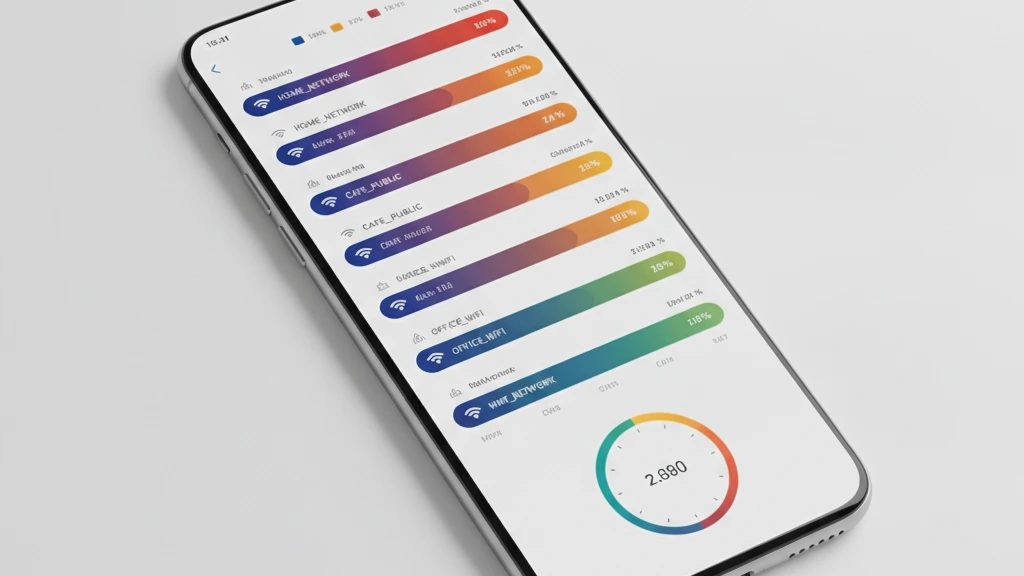
WiFi Analyzer (disponível em Android) é o clássico da categoria. Mostra um gráfico em tempo real de todos os roteadores WiFi ao seu redor e identifica imediatamente em qual canal você deveria conectar para evitar interferência.
A interface é simples — um gráfico colorido de barras mostrando a força de cada rede nas frequências 2.4GHz e 5GHz. Você vê imediatamente se o seu roteador está no mesmo canal de 10 vizinhos (problema!) ou isolado (ideal!).
No iOS, o iStumbler faz o mesmo trabalho. Mostra redes próximas, força do sinal, canal utilizado e até a segurança de cada rede (WPA2, WEP, aberto, etc).
Esses apps gratuitos já resolvem 80% dos problemas de WiFi lento porque identificam interferência e sugerem o melhor canal.
Medindo o Ping e a Latência
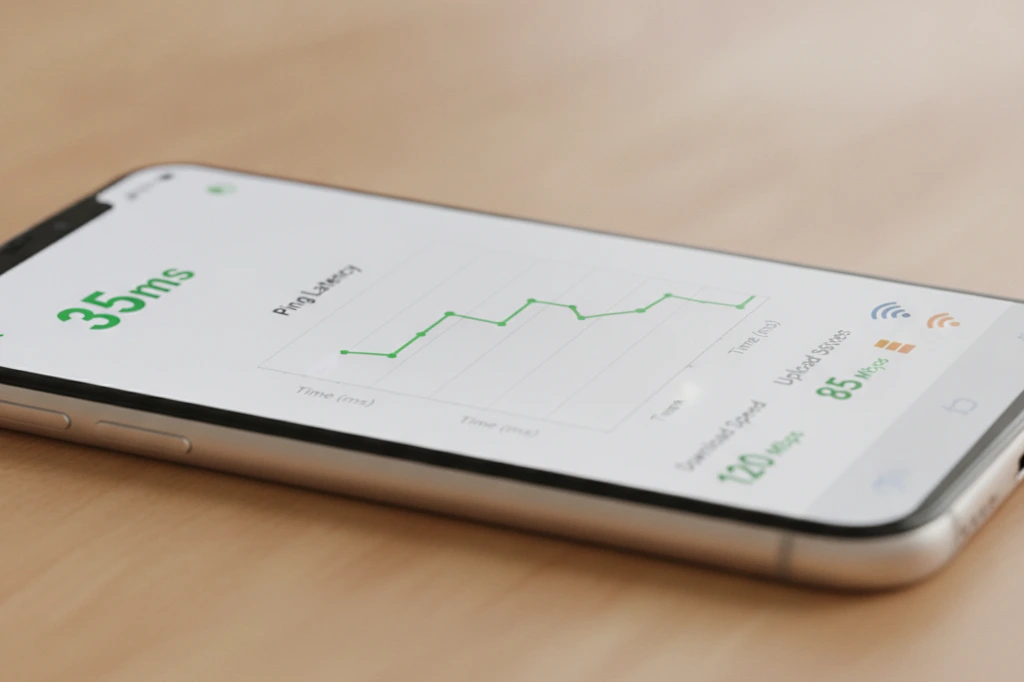
Ping é a medida de quanto tempo leva para um pacote de dados ir do seu celular até um servidor e voltar. É medido em milissegundos (ms).
Um ping bom fica entre 10-30ms. Se você vê ping acima de 100ms, sua conexão está lenta mesmo se a velocidade de download disser que é rápida.
Isso acontece porque uma coisa é quantidade de dados (velocidade em Mbps) e outra é tempo de resposta (ping em ms).
Você pode ter 100 Mbps de velocidade, mas se o ping é 300ms, seus games vão travar porque o servidor demora 300 milissegundos para responder seus comandos.
Apps como o Net Optimizer medem ping contínuo durante 30 segundos e mostram a variação. Um ping estável (20ms sempre) é melhor que um ping alto mas consistente (100ms sempre), porque a inconsistência causa jitter e travamento perceptível.
Se você joga online ou faz videoconferência, ping é mais importante que velocidade pura. Um app que monitora ping em tempo real é indispensável para diagnosticar problemas de latência.
Qual é o Melhor Canal WiFi
WiFi funciona em dois “canais de frequência”: 2.4GHz e 5GHz. Dentro de cada uma há sub-canais numerados.
Na banda 2.4GHz, os canais 1, 6 e 11 são os únicos que não se sobrepõem. Se todo mundo da sua vizinhança usa o canal 6, o sinal fica congestionado e lento.
Um analisador WiFi mostra graficamente onde estão os roteadores vizinhos. Se você ver picos nos canais 1 e 6, mude seu roteador para o canal 11. Esse pequeno ajuste pode dobrar sua velocidade se você estava em um canal saturado.
A banda 5GHz é menos congestionada porque não é usada por micro-ondas e telefones antigos, mas tem alcance menor. Ideal se você está perto do roteador.
- 2.4GHz: alcance maior, melhor para atravessar paredes, mas congestionado
- 5GHz: mais rápido, menos interferência, mas alcance reduzido
- Mudança de canal: acesse o painel do roteador (normalmente 192.168.1.1) e escolha o canal com menos vizinhos
- Teste antes e depois: use um app de análise para confirmar a melhoria
Limpando Dispositivos Conectados
Um roteador típico aguenta 50 dispositivos conectados, mas a velocidade real cai drasticamente depois de 10-15 aparelhos na rede.
Seu celular, tablet, Smart TV, videogame, geladeira inteligente, câmera de segurança — todos competem pela mesma banda. Se uma câmera de segurança está fazendo upload de vídeo contínuo, ela sozinha pode usar 50% da sua banda.
Apps de análise mostram exatamente qual dispositivo está usando mais dados. Procure na lista da sua rede wifi (normalmente no app de análise ou no painel do roteador) por endereços MAC ou nomes de dispositivos que você não reconheça.
Desconecte ou bloqueie aparelhos antigos que não usa mais. Aquele videogame de 2015 que conecta ao WiFi toda vez que liga? Desconecte. Essa Alexa que você ganhou e nunca usou? Retire da rede.
Remover 5 dispositivos dormentes pode liberar 20% da banda para os aparelhos que você realmente usa.
Acelerar Internet WiFi na Prática
Depois de diagnosticar o problema com um app, você pode tomar ações concretas para acelerar seu WiFi sem gastar nada:
- Mover o roteador: coloque em posição central e elevada da casa, longe de paredes grossas
- Mudar o canal: use um app para identificar o menos congestionado e ajuste no painel do roteador
- Remover interferência: afaste micro-ondas, baby monitors e telefones sem fio antigos do roteador
- Reiniciar diariamente: desligue o roteador por 30 segundos, deixe descansar e ligue novamente
- Atualizar firmware: cheque o site do fabricante por atualizações gratuitas do roteador
- Usar 5GHz se perto: mude do 2.4GHz para 5GHz se estiver a menos de 5 metros do roteador
Essas ações simples, diagnosticadas corretamente com um app de análise, resolvem 95% dos casos de WiFi lento.
Tendência: Roteadores WiFi 6 e Análise em Tempo Real
Os roteadores WiFi 6 (802.11ax) chegaram ao mercado em 2020 e agora estão populares. Oferecem velocidades de até 10 Gbps teóricos e gerenciam múltiplos dispositivos muito melhor que WiFi 5.
Mas a adoção ainda é lenta. A maioria das casas no Brasil tem WiFi 5 ou até WiFi 4 antigos. Se você está considerando trocar de roteador, a análise com um app gratuito é o primeiro passo para decidir se realmente precisa de upgrade ou se é só um problema de posicionamento e canal.
Apps cada vez mais sofisticados agora incluem análise em tempo real com gráficos históricos. Você pode registrar dados durante 24 horas e ver em qual horário do dia seu WiFi fica mais lento (normalmente à noite quando vizinhos estão em casa).
Alguns apps até integram com roteadores mesh e oferecem otimização automática. Você não precisa mais acessar painel complicado — o app gerencia tudo via smartphone.
A tendência é apps de WiFi virarem gerenciadores de rede doméstica — controlando não só análise, mas também qual dispositivo tem prioridade de banda e quando desconectar aparelhos ociosos automaticamente.