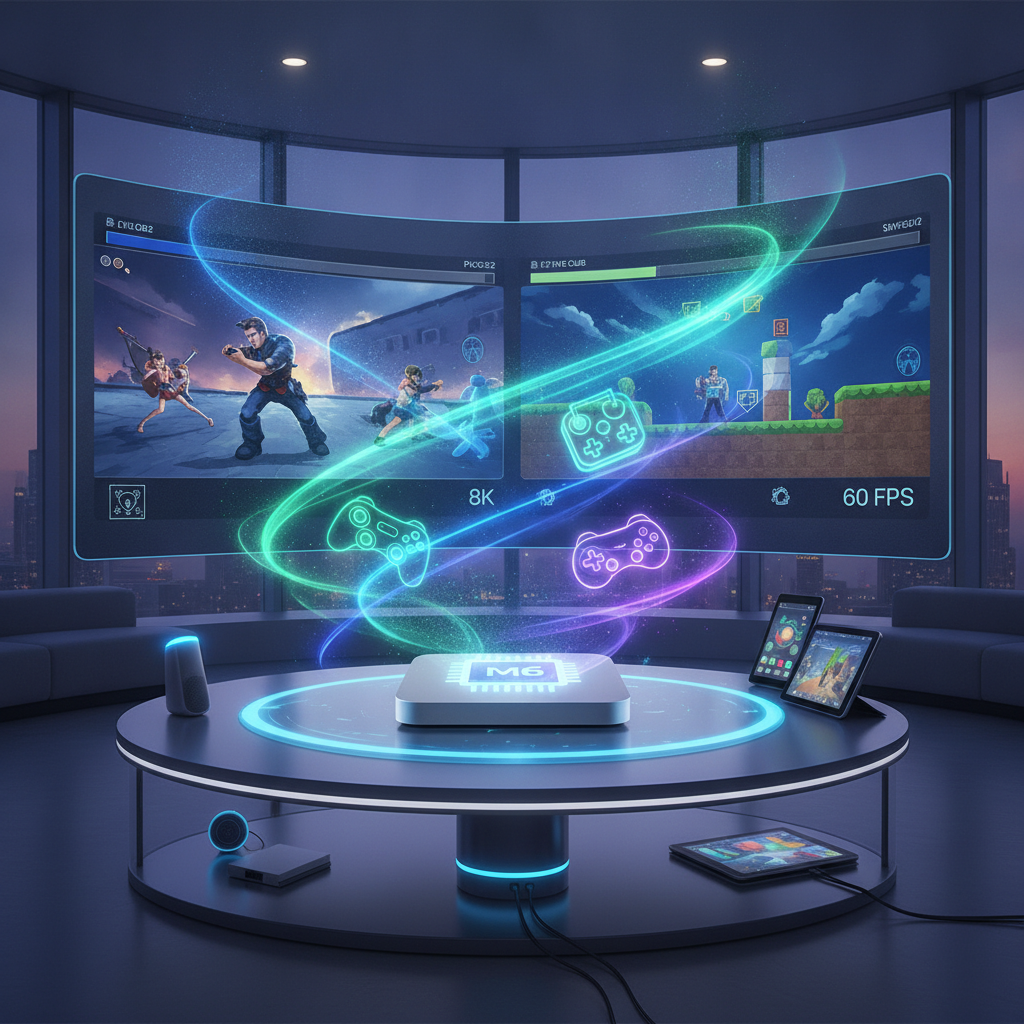
Mac mini com chip M6 atinge emulação de jogos PS2 e GameCube em 8K a 60 FPS
A promessa de reviver clássicos atinge um novo patamar de entusiasmo com a evolução da tecnologia. A manchete de um Mac mini, hipoteticamente equipado com um chip M6, atingindo a emulação de jogos de PlayStation 2 e GameCube em impressionantes 8K a 60 FPS, é um convite irrecusável para qualquer entusiasta de jogos e tecnologia. Mas, para além da cifra chamativa, o que realmente significa essa capacidade? E mais importante: como um leitor, no Brasil, pode se beneficiar dessa revolução, transformando um computador compacto em uma máquina do tempo de jogos com fidelidade moderna?
Este artigo não é sobre a notícia em si, mas um guia de referência profundo para desmistificar a emulação de alta performance no ecossistema Apple Silicon. Exploraremos os componentes chave, as decisões de hardware, as ferramentas de software e os desafios práticos para que você possa montar (ou otimizar) seu próprio centro de emulação, seja com os chips M1, M2, M3 existentes ou com a mente nos futuros avanços que o suposto M6 representa.
Além da Manchete: O Que Significa Emular em 8K a 60 FPS?
Quando falamos de “emulação em 8K a 60 FPS”, não estamos apenas descrevendo a capacidade de reproduzir um jogo. Estamos falando de um processo complexo que transcende a tela original do console e eleva a experiência a um nível totalmente novo. Os jogos de PS2 e GameCube foram projetados para rodar em resoluções muito baixas (geralmente 480i ou 480p) em televisores CRT.
Emular em 8K significa que o emulador está renderizando internamente o jogo em uma resolução de 7680×4320 pixels. Isso é cerca de 16 vezes a resolução nativa original de muitos desses títulos. Esse upscaling massivo exige uma capacidade de processamento gráfico e de memória que poucos sistemas conseguem entregar. Além da resolução, entra em jogo:
- Aprimoramento de Texturas: Texturas originalmente de baixa resolução são exibidas em altíssima definição, podendo evidenciar a simplicidade ou, em muitos casos, a arte original de forma inédita.
- Filtragem Anisotrópica e Anti-aliasing: Técnicas avançadas que removem serrilhados e melhoram a clareza das texturas, tornando a imagem mais suave e realista.
- Shader Packs: Muitos emuladores permitem a aplicação de pacotes de shaders personalizados que podem adicionar efeitos de iluminação, profundidade de campo, oclusão de ambiente e até retexturização completa dos jogos.
- Taxa de Quadros Consistente: Manter 60 FPS (ou mais, dependendo do jogo) em 8K é o ápice da fluidez. Requer que o processador e a GPU (unidade de processamento gráfico) trabalhem incansavelmente para simular o hardware original, aplicar os aprimoramentos gráficos e ainda entregar cada quadro a tempo.
A arquitetura Apple Silicon, presente nos chips M1, M2 e M3, e que esperamos ver em chips futuros como o M6, oferece uma base robusta para isso. Sua memória unificada de alta largura de banda e a integração estreita entre CPU e GPU minimizam gargalos de dados, que são comuns em sistemas com memória dedicada (RAM e VRAM separadas). Essa eficiência é um diferencial crucial para a emulação em altas resoluções, onde grandes volumes de dados precisam ser movidos rapidamente.
Hardware Ideal para Emulação de Alta Fidelidade no Mac mini
Para alcançar o desempenho alardeado pela manchete, a escolha do hardware é fundamental. Mesmo que o chip M6 ainda seja uma especulação, podemos analisar o que os chips Apple Silicon atuais (M1, M2, M3) já oferecem e o que seria o ideal em uma futura iteração.
Processador (CPU/GPU Integrados)
O coração da máquina. Para emulação de alta resolução, o desempenho de núcleo único (single-core) e o desempenho gráfico (GPU) são igualmente importantes. Emuladores como Dolphin (GameCube/Wii) e PCSX2 (PS2) dependem fortemente da capacidade do processador para simular a CPU do console original e da GPU para renderizar os gráficos.
- Apple Silicon (M1, M2, M3): Mesmo os modelos base desses chips já oferecem excelente desempenho em emulação, superando muitos processadores Intel de mesma faixa de preço. Para 8K a 60 FPS, no entanto, você precisará de versões mais robustas – um M2 Pro, M2 Max, M3 Pro ou M3 Max já começam a se aproximar dessa capacidade em jogos específicos.
- O Futuro (M6): Um chip como o M6, se existisse, teria que oferecer um salto significativo no número de núcleos de CPU e GPU, além de melhorias arquitetônicas, para consistentemente atingir 8K a 60 FPS em todos os títulos exigentes. Procure por chips com maior número de núcleos de GPU e maior largura de banda de memória.
Memória Unificada
A memória unificada é uma das maiores vantagens do Apple Silicon. Ela permite que CPU e GPU acessem os mesmos dados na memória sem a latência e a duplicação de dados de arquiteturas tradicionais.
- Quantidade Mínima: Para emulação confortável de PS2/GameCube em resoluções aumentadas, 16GB de memória unificada é um bom ponto de partida.
- Ideal para 8K: Para 8K a 60 FPS, onde texturas e buffers de renderização ocupam muito espaço, 24GB ou 32GB se tornam altamente recomendados. Isso garante que o sistema tenha folga para o macOS, outros aplicativos e os exigentes requisitos do emulador.
Armazenamento (SSD)
A velocidade de carregamento de ROMs, shaders e estados de salvamento é crucial para uma experiência fluida. Todos os Mac mini vêm com SSDs NVMe extremamente rápidos, o que é um ponto positivo.
- Capacidade: 512GB é o mínimo para instalar o sistema, alguns jogos e emuladores. No entanto, ROMs de GameCube e PS2 podem ser grandes (de centenas de MB a vários GB por jogo), então 1TB ou mais é preferível para construir uma biblioteca significativa.
- Velocidade: A velocidade interna dos SSDs Apple Silicon é excelente e mais do que suficiente.
Conectividade e Periféricos
Para uma experiência completa, a conectividade é vital.
- Saídas de Vídeo: Para 8K, seu Mac mini precisará de uma porta HDMI 2.1 (se disponível no modelo) ou portas Thunderbolt/USB4 que suportem DisplayPort 1.4/2.0 para monitores/TVs 8K. Verifique as especificações do modelo do Mac mini e do seu monitor.
- Controles: Suporte a controles Bluetooth (PS4/PS5 DualShock/DualSense, Xbox Wireless Controller, 8BitDo) é nativo e excelente no macOS. Conectar e mapear é simples.
Escolhendo o Emulador Certo: Ferramentas e Configurações Essenciais
A performance do hardware é apenas metade da equação; o software de emulação e suas configurações são igualmente importantes. Emuladores otimizados para Apple Silicon aproveitam ao máximo a arquitetura.
Emuladores Recomendados
- Dolphin (GameCube e Wii): Considerado o padrão ouro para emulação desses consoles. Possui versões nativas para Apple Silicon (universal binary) que rodam excepcionalmente bem.
- PCSX2 (PlayStation 2): Também tem feito grandes avanços no suporte a Apple Silicon, com versões em desenvolvimento ativo que utilizam a API Metal para renderização, proporcionando um desempenho impressionante.
- MelonDS (Nintendo DS): Excelente para DS.
- PPSSPP (PSP): Fantástico para PSP.
- RetroArch: É um “frontend” para vários “cores” de emulação. Embora seja muito versátil, para PS2 e GameCube, os emuladores dedicados (Dolphin e PCSX2) geralmente oferecem melhor desempenho e opções de customização mais profundas.
Dicas de Configuração para Emulação de Alta Fidelidade
Aqui é onde você transforma a teoria em prática. As configurações podem variar ligeiramente entre os emuladores, mas os princípios são os mesmos:
- Backend Gráfico (Graphics Backend): No Dolphin e PCSX2, você geralmente terá opções como OpenGL, Vulkan e Direct3D. No Apple Silicon, procure e selecione “MoltenVK” ou “Metal” se disponível. MoltenVK traduz as chamadas Vulkan para Metal, que é a API gráfica nativa da Apple, resultando em desempenho superior.
- Resolução Interna (Internal Resolution): Esta é a configuração mais importante para o “8K”. Você verá opções como “2x Native”, “4x Native”, “8x Native”, ou valores explícitos como “4K”, “8K”. Para 8K, selecione a opção que corresponde a 7680×4320 pixels.
- Shader Compilation (Compilação de Shaders): Habilite o caching de shaders (por exemplo, “Compile Shaders Before Starting” ou “Asynchronous Shader Compilation”). Isso pode causar pequenas “engasgadas” na primeira vez que um novo efeito ou área é carregado, mas armazena os shaders compilados para uso futuro, eliminando o problema em jogatinas subsequentes.
- Anti-aliasing (AA) e Filtragem Anisotrópica (AF): Aumente esses valores para 4x, 8x ou 16x para uma imagem mais limpa e texturas mais nítidas em ângulos oblíquos.
- Melhorias Gráficas (Graphics Enhancements): Explore opções como “Widescreen Hack” (para jogos em 16:9), “Texture Filtering”, e outros filtros que podem aprimorar a apresentação visual.
Erros Comuns a Evitar
- Não Otimizar para Apple Silicon: Usar versões antigas ou x86 de emuladores via Rosetta 2 pode funcionar, mas o desempenho será significantemente inferior às versões nativas.
- Aguardar Milagres de Hardware Antigo: Mesmo com otimizações, um Mac mini M1 básico terá dificuldades para rodar 8K a 60 FPS de forma consistente em todos os jogos.
- Ignorar Configurações do Emulador: Deixar as configurações padrão é um erro. A personalização é chave para extrair o máximo do seu hardware.
Um Guia Prático para Montar Seu Setup de Emulação no Mac mini
Aqui está um checklist prático para começar sua jornada de emulação de alta fidelidade:
- 1. Escolha do Mac mini:
- Para bom desempenho hoje: Mac mini com chip M2 Pro (10-core CPU, 16-core GPU, 16GB RAM) ou M3 Pro (se disponível na linha Mac mini).
- Para sonhar com 8K a 60 FPS no futuro (como um M6): Opte pela maior quantidade de núcleos de GPU e memória unificada que puder pagar (por exemplo, M2 Max/M3 Max). Priorize 24GB ou 32GB de RAM para alta resolução.
- 2. Software do Emulador:
- Baixe as versões mais recentes e nativas para Apple Silicon (Universal Binary) do Dolphin (oficial) e PCSX2 (versões de desenvolvimento no GitHub ou Discord da comunidade, pois as versões estáveis podem não ser totalmente otimizadas ainda).
- 3. Obtenção de ROMs e BIOS:
- Legalidade: Você deve possuir os jogos originais e o BIOS do console para a emulação ser legal. Não fornecemos fontes para ROMs ou BIOS.
- Organização: Crie uma pasta dedicada para seus jogos e BIOS em um local de fácil acesso.
- 4. Configuração Inicial do Emulador:
- Abra o emulador, aponte para a pasta de ROMs.
- Configure o mapeamento do seu controle (Bluetooth é o mais prático).
- Carregue a BIOS necessária (no PCSX2, por exemplo).
- 5. Ajustes Finos de Vídeo e Áudio:
- No menu de gráficos, selecione o backend Metal ou MoltenVK.
- Ajuste a resolução interna para a mais alta que seu sistema conseguir manter 60 FPS. Comece com 4K e vá subindo para 8K.
- Habilite Anti-aliasing, Filtragem Anisotrópica e Shader Caching.
- Mantenha as configurações de áudio padrão, a menos que haja problemas.
- 6. Conectividade e Periféricos:
- Conecte seu Mac mini à sua TV ou monitor 4K/8K via HDMI 2.1 ou Thunderbolt/USB4.
- Emparelhe seu controle Bluetooth favorito.
- 7. Otimização do Sistema:
- Feche aplicativos desnecessários em segundo plano antes de emular.
- Mantenha seu macOS e os emuladores sempre atualizados.
- 8. Backup e Organização:
- Faça backup dos seus saves regularmente.
- Mantenha sua biblioteca de jogos organizada.
Desafios e Considerações: O Que Ninguém Te Conta
Embora a promessa de 8K a 60 FPS seja tentadora, há nuances importantes:
- A “Magia” do 8K: Nem todos os jogos se beneficiam igualmente de uma resolução tão alta. Alguns gráficos antigos podem revelar suas limitações visuais ou até parecerem “planos” quando esticados para 8K sem modificações de textura. A intenção artística original pode ser distorcida.
- Stuttering na Compilação de Shaders: Como mencionado, as “engasgadas” iniciais são normais. Paciência é fundamental. Com o tempo, o cache de shaders irá construir e a experiência ficará mais fluida.
- Consumo de Energia e Aquecimento: Mesmo com a eficiência do Apple Silicon, rodar em 8K a 60 FPS é uma tarefa intensiva. O Mac mini pode ficar quente e os ventiladores podem acelerar. Garanta uma boa ventilação ao redor do dispositivo.
- Suporte Comunitário e Atualizações: Muitos dos avanços na emulação são impulsionados por comunidades de desenvolvedores apaixonados. Manter-se atualizado com as versões de desenvolvimento dos emuladores pode ser necessário para obter o melhor desempenho e compatibilidade, especialmente para chips mais novos.
- Compatibilidade Total: Nenhum emulador é 100% perfeito para todos os jogos. Alguns títulos podem ter glitches gráficos, de áudio ou problemas de desempenho, independentemente do hardware.
A emulação de jogos clássicos em alta definição no Mac mini, especialmente com a vinda de chips mais poderosos como o hipotético M6, representa uma fronteira emocionante para a tecnologia e o entretenimento. O sonho de revisitar mundos amados com uma clareza visual sem precedentes é cada vez mais real.
No entanto, a verdadeira satisfação não vem apenas da manchete de “8K a 60 FPS”, mas da dedicação em entender e configurar seu sistema. Escolha o hardware mais robusto dentro do seu orçamento, mergulhe nas configurações dos emuladores e esteja aberto a experimentar. A emulação é uma arte e uma ciência, e o Mac mini com Apple Silicon oferece uma tela poderosa para você criar sua obra-prima de nostalgia em alta resolução.