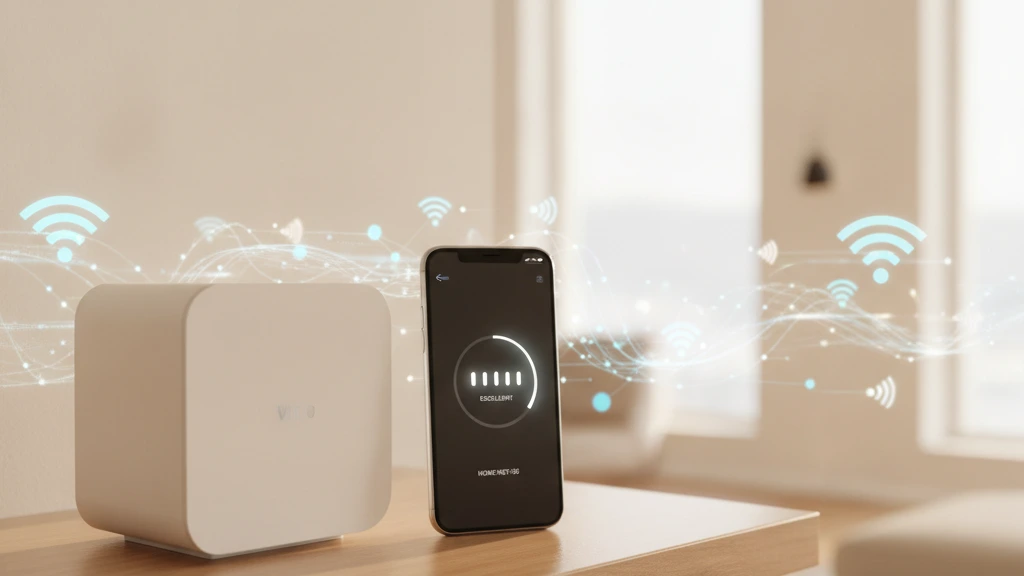
Apps Essenciais para Otimizar a Conexão Wi-Fi da Sua Casa
Sua conexão Wi-Fi anda fraca e intermitente? Você enfrenta zonas mortas em certos cômodos da casa. A boa notícia é que existem aplicativos gratuitos que transformam seu smartphone em um analisador profissional de rede.
Você já parou para pensar no que está limitando sua velocidade de internet? Talvez seja interferência, posicionamento ruim do roteador ou muitos aparelhos conectados simultaneamente.
Este guia apresenta os apps mais eficientes para diagnosticar, gerenciar e otimizar sua conexão Wi-Fi sem gastar nada.

WiFiman
Informações sujeitas a alteração. Consulte a loja oficial para detalhes atualizados.
Por Que Otimizar Seu Wi-Fi Importa
A maioria das pessoas ignora a qualidade real da conexão até o Wi-Fi ficar lento. Mas saber onde estão os problemas faz toda a diferença.
Uma rede Wi-Fi otimizada oferece:
- Velocidade consistente: elimina quedas aleatórias durante chamadas de vídeo
- Melhor cobertura: reduz zonas mortas em quartos distantes
- Economia de energia: dispositivos conectados gastam menos bateria
- Segurança aprimorada: detecta invasores e redes fraudulentas
Os apps que veremos aqui funcionam como fisioterapeuta da sua rede — diagnosticam problemas e sugerem soluções práticas.
Mapeamento de Sinal e Cobertura
O primeiro passo é entender como o sinal se distribui pela casa. Alguns aplicativos criam mapas visuais detalhados do alcance do Wi-Fi.
O aplicativo WiFiman (versão gratuita) mapeia a intensidade do sinal em cada ponto. Você caminha pela casa enquanto o app registra a força do sinal em decibéis.
Este mapa revela:
- Zonas vermelhas: sinal muito fraco, roteador precisa reposicionar
- Zonas amarelas: cobertura média, adequada para navegação leve
- Zonas verdes: cobertura excelente perto do roteador
Quando você identifica uma zona morta (área sem sinal), pode mover o roteador para um ponto central da casa — geralmente a melhor solução antes de qualquer investimento.
Teste de Velocidade e Latência
Velocidade é importante, mas latência (ping) importa mais para atividades como gaming e videoconferência.
Apps como Speedtest (Ookla) medem três métricas críticas:
- Download: quanto rápido dados chegam até você (Mbps)
- Upload: velocidade ao enviar dados (para chamadas e uploads)
- Ping: latência em milissegundos — quanto menor, melhor
Um ping abaixo de 50ms é excelente. Acima de 100ms, você notará atraso em jogos online e vídeos ao vivo.
Execute o teste em diferentes áreas da casa para identificar se a degradação é localizada ou geral.
Gerenciador de Aparelhos Conectados
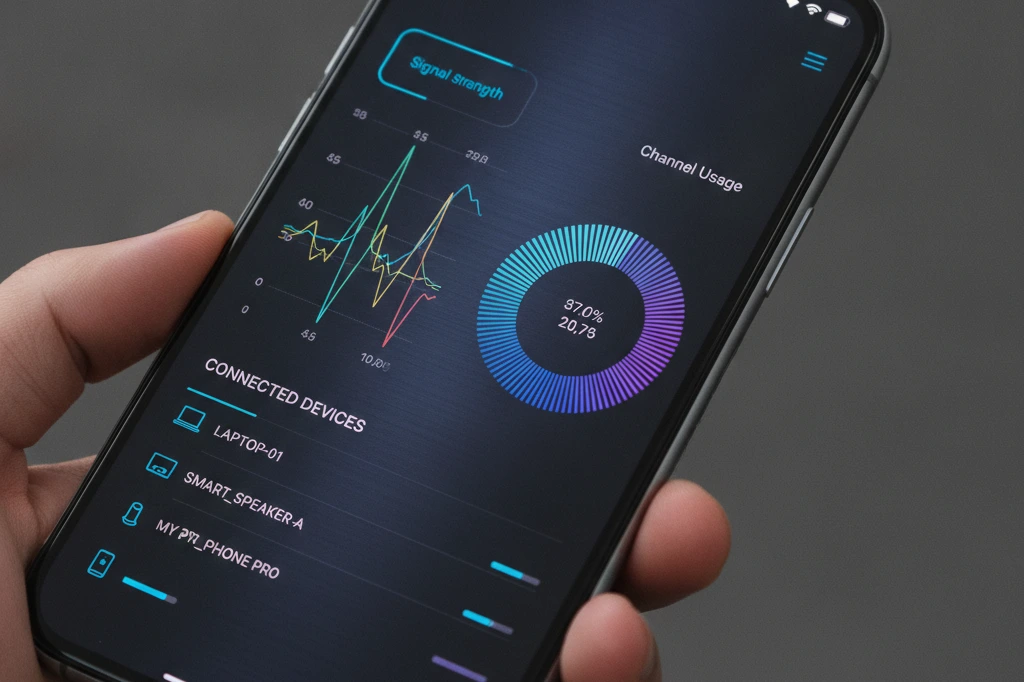
Sua rede pode estar congestionada sem você saber. Cada aparelho conectado (smartphones, TVs inteligentes, câmeras) consome bandwidth.
Apps como Network Analyzer Pro listam todos os dispositivos conectados em tempo real. Você vê:
- Endereço IP e MAC: identificação única de cada aparelho
- Consumo de dados: quanto tráfego cada dispositivo gera
- Tipo de conexão: 2.4GHz ou 5GHz (redes diferentes do roteador)
- Velocidade de conexão: taxa de transferência do aparelho
Se descobrir um dispositivo desconhecido, o app permite bloqueá-lo ou desconectá-lo diretamente. Isso melhora a performance para seus aparelhos prioritários.
Análise de Canais Wi-Fi
O Wi-Fi de 2.4GHz funciona como uma rodovia de 11 canais. Se seu roteador está no mesmo canal que 10 vizinhos, há conflito.
Um bom app de análise (como WiFi Analyzer) mostra:
- Quais canais vizinhos estão usando (identifica congestão)
- Força de cada rede próxima em tempo real
- Recomendação automática do melhor canal pra sua rede
- Largura de banda ideal: 20MHz ou 40MHz
Mudar para um canal menos congestionado pode dobrar sua velocidade sem gastar nada. É a otimização mais simples e mais eficaz.
Detecção de Interferência e Segurança
Microondas, babás eletrônicas e telefones sem fio funcionam na mesma frequência de 2.4GHz. Isso causa interferência invisível que degrada o sinal.
Alguns apps identificam automaticamente essas fontes de ruído. Você descobre que a TV antiga perto do roteador é a culpada pela queda de velocidade.
Na segurança, apps como Router Check fazem varredura de vulnerabilidades:
- Porta padrão do roteador aberta? (risco de invasão remota)
- Senha WPA2/WPA3 fraca? (fácil de quebrar)
- Firmware desatualizado? (brechas conhecidas não corrigidas)
- Redes fantasmas ativas? (WPS habilitado permite acesso fácil)
Esses problemas são corrigidos em minutos — muitas vezes acessando o painel do roteador (geralmente 192.168.1.1 ou 192.168.0.1) pelo navegador do seu smartphone.
Otimização Prática em Passos
Com os apps instalados, siga esta sequência simples:
Passo 1: Abra um app de mapeamento e identifique zonas mortas. Reposicione o roteador se houver área sem cobertura.
Passo 2: Use um analisador de canais e mude para o canal menos congestionado. Reinicie o roteador — leva 30 segundos.
Passo 3: Execute teste de velocidade em múltiplas áreas. Anote os números para comparar depois.
Passo 4: Revise os dispositivos conectados e desconecte qualquer um desconhecido ou inativo.
Passo 5: Rode um verificador de segurança e atualize a senha do Wi-Fi se for padrão ou fraca.
Na maioria dos casos, esses passos aumentam a velocidade efetiva em 40-60% sem custo adicional.
Apps Grátis vs. Versões Pagas
A maioria dos apps de otimização Wi-Fi oferece versão gratuita robusta. Eis o que muda:
- Versão gratuita: teste único, mapa básico, lista de dispositivos limitada
- Versão paga: histórico de testes, alertas agendados, suporte técnico
Para o usuário doméstico, a versão grátis é suficiente. Você usa quando suspeita de problema, não diariamente.
Apps como WiFiman transitam bem entre free e pro. Teste grátis primeiro — só considere pagar se realmente precisar de monitoramento contínuo (coisa rara).
Casos Reais de Sucesso
Um usuário no Reddit relatou que seu Wi-Fi caía toda noite. Usou um app de análise e descobriu interferência do forno micro-ondas ligado às 19h (hora do jantar).
Mudou o roteador para frequência 5GHz (mais rápida, menos interferência) — e o problema desapareceu. Solução: zero reais, dois minutos de configuração.
Outro caso: escritório pequeno com 12 pessoas conectadas ao mesmo Wi-Fi. Um gerenciador de banda mostrou que uma pessoa baixava arquivos grandes constantemente.
Após limitar a largura de banda desse dispositivo, os videochats melhoraram drasticamente. Ninguém percebeu, a produtividade subiu.
Esses exemplos mostram que diagnóstico preciso resolve 80% dos problemas de Wi-Fi. Investimento em novo roteador? Geralmente desnecessário.
Tendência: Roteadores Inteligentes e Apps
Fabricantes como Ubiquiti (proprietária do WiFiman) e Netgear lançam roteadores que se integram aos seus apps.
A tendência é gerenciamento Wi-Fi via smartphone: reiniciar roteador, ajustar canais, ver histórico de tráfego tudo pelo app.
Alguns roteadores novos (mesh systems) já vêm com app nativo — você visualiza a rede como um mapa conectado, não mais como caixa preta de configuração complexa.
Mesmo sem roteador novo, os apps mencionados aqui funcionam com qualquer marca (TP-Link, D-Link, Intelbras, etc.) e dão visibilidade total à sua rede.
A diferença entre Wi-Fi lento que você aguenta e Wi-Fi rápido que potencializa sua rotina? Informação. E essa informação está a um download de distância.