Como usar o smartphone para digitalizar documentos
Em um mundo onde a agilidade é moeda corrente, a necessidade de lidar com documentos físicos de forma eficiente tornou-se um desafio para muitos. Pilhas de papel, contratos importantes, comprovantes de pagamento e formulários diversos ainda fazem parte do nosso dia a dia, mas a transição para o formato digital é quase inevitável. Muitas vezes, a ideia de adquirir um scanner dedicado ou depender de copiadoras com essa função parece excessiva ou inacessível no momento da urgência. É aí que a tecnologia que você já carrega no bolso, seu smartphone, revela-se uma ferramenta incrivelmente poderosa e subestimada.
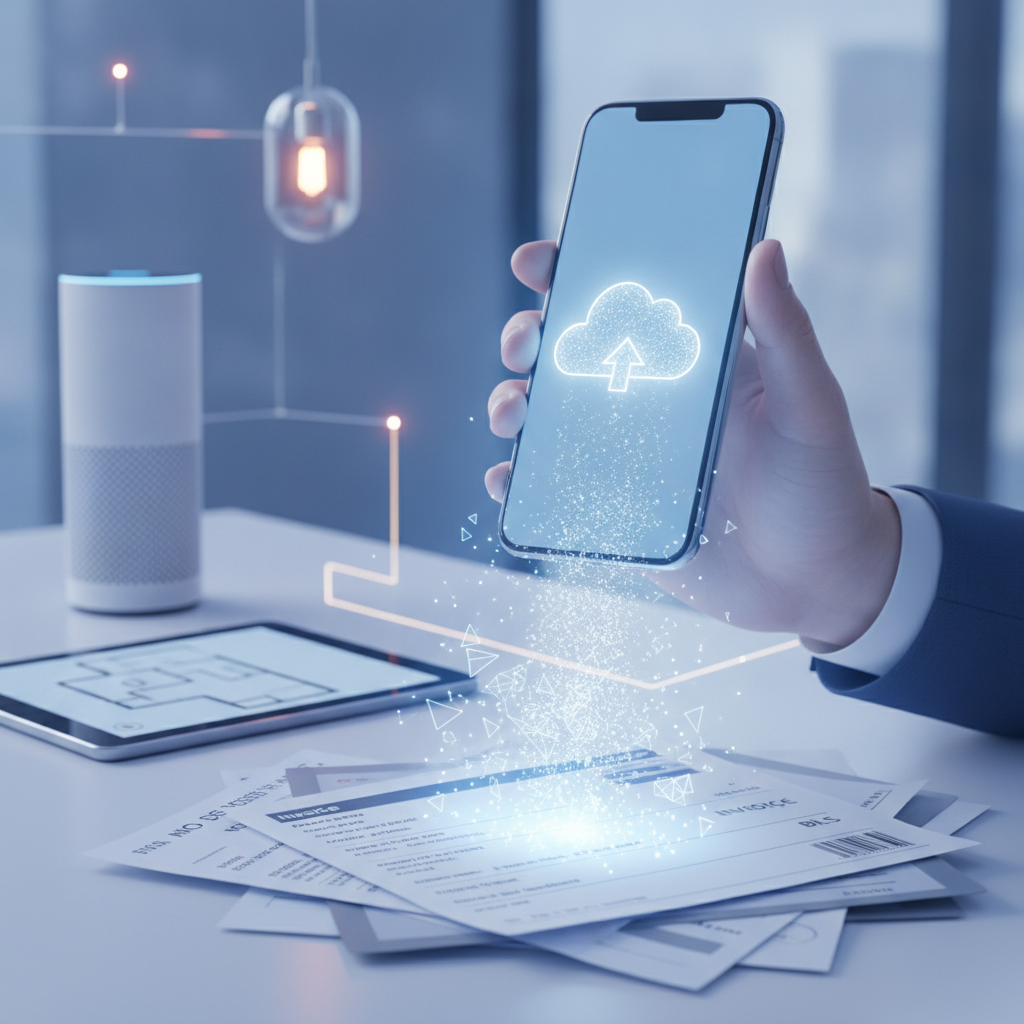
Este artigo não é apenas sobre como tirar uma foto de um documento, mas sim sobre como transformar seu celular em um scanner de documentos eficiente, capaz de produzir resultados de qualidade profissional, organizados e prontos para serem compartilhados ou arquivados. Vamos desmistificar o processo, apresentar as melhores práticas e explorar as funcionalidades que farão toda a diferença na sua produtividade.
Por Que Digitalizar Documentos com o Smartphone?
A capacidade de digitalizar documentos com o smartphone é mais do que uma conveniência; é uma solução prática para diversas situações do cotidiano brasileiro. Seja para enviar um comprovante de residência para o banco, uma cópia de um documento de identidade para um processo seletivo, ou simplesmente para manter um registro digital organizado de suas contas e contratos, a agilidade de ter um scanner sempre à mão é inegável.
Os benefícios vão além da mera rapidez. A digitalização permite:
- Organização e Acessibilidade: Reduza a papelada e tenha acesso rápido a qualquer documento importante de qualquer lugar, armazenado na nuvem ou no seu dispositivo.
- Compartilhamento Facilitado: Envie documentos instantaneamente por e-mail, WhatsApp ou outras plataformas, sem a necessidade de deslocamentos ou equipamentos adicionais.
- Backup de Segurança: Proteja-se contra a perda de documentos físicos por acidentes, incêndios ou extravios, mantendo cópias digitais seguras.
- Funcionalidades Avançadas: Muitos aplicativos oferecem reconhecimento óptico de caracteres (OCR), que permite pesquisar texto dentro dos documentos digitalizados, e integração com serviços de armazenamento em nuvem.
A questão não é mais “se” devemos digitalizar, mas “como” fazê-lo da melhor forma possível com as ferramentas que já possuímos.
O Que Torna uma Digitalização de Smartphone Boa?
Uma digitalização de qualidade, feita com o smartphone, precisa replicar a clareza e legibilidade de um scanner tradicional. Para isso, alguns critérios são fundamentais:
- Nitidez e Foco: O texto e as imagens devem estar perfeitamente focados e sem borrões.
- Iluminação Adequada: Sem sombras, brilhos excessivos ou áreas escuras que dificultem a leitura.
- Alinhamento e Perspectiva Correta: O documento deve aparecer reto, sem distorções ou ângulos tortos, como se tivesse sido digitalizado por um equipamento plano.
- Contraste Otimizado: O texto deve se destacar claramente do fundo, sem que o papel pareça acinzentado ou amarelado.
- Corte Preciso: Apenas o documento deve estar visível, sem o fundo da mesa ou objetos ao redor.
- Formato de Arquivo Apropriado: Geralmente, PDF para documentos que precisam manter a formatação e integridade, e JPEG/PNG para imagens ou trechos específicos.
- Tamanho de Arquivo Razoável: Suficientemente pequeno para ser enviado facilmente, mas grande o bastante para manter a qualidade visual.
Alcançar esses pontos exige mais do que apenas um bom celular; exige técnica e as ferramentas certas.
Ferramentas e Métodos: Escolhendo a Solução Certa
Existem duas abordagens principais para digitalizar documentos com o smartphone: o uso de recursos nativos do sistema operacional ou aplicativos de terceiros dedicados. Ambos têm suas vantagens.
Recursos Nativos do Sistema Operacional
Muitos smartphones modernos já vêm com funcionalidades de scanner embutidas, que são surpreendentemente eficazes para a maioria das necessidades:
- iPhone (iOS): O aplicativo Notas permite digitalizar documentos diretamente. Basta abrir uma nova nota, tocar no ícone de câmera, selecionar “Escanear Documentos” e posicionar o celular sobre o documento. O sistema detecta automaticamente as bordas, captura a imagem e aplica correções de perspectiva e contraste. É possível adicionar várias páginas e salvar como PDF.
- Android: O Google Drive oferece uma função de digitalização integrada. Abra o aplicativo, toque no botão “+” (Novo), selecione “Digitalizar” e aponte a câmera para o documento. Semelhante ao iOS, ele detecta as bordas, permite ajustes e salva o arquivo diretamente no seu Google Drive como PDF. Alguns celulares Android também têm uma função de scanner embutida em seus aplicativos de Câmera ou Arquivos, variando por fabricante (Samsung, Xiaomi, etc.).
Vantagens dos recursos nativos: São simples de usar, já vêm instalados, geralmente não têm anúncios e se integram bem com o ecossistema do seu telefone.
Desvantagens: Podem ter menos recursos avançados (como OCR robusto em todos os casos) em comparação com apps dedicados.
Aplicativos de Terceiros Dedicados
Para quem busca funcionalidades mais avançadas ou um controle maior sobre o processo, os aplicativos de terceiros são a melhor opção. Alguns dos mais populares e eficientes incluem:
- Adobe Scan: Gratuito, robusto e amplamente reconhecido. Oferece detecção automática de bordas, correção de perspectiva, limpeza de imagens, e um excelente OCR para transformar documentos em PDFs pesquisáveis. Integra-se facilmente com a Adobe Document Cloud.
- Microsoft Lens: Outra opção gratuita e de alta qualidade, ideal para documentos, quadros brancos e cartões de visita. Permite exportar para PDF, Word, PowerPoint e OneNote, além de ter OCR integrado.
- CamScanner: Um dos pioneiros, oferece muitos recursos, incluindo OCR, anotações, e sincronização na nuvem. Contudo, a versão gratuita geralmente exibe anúncios e pode ter marcas d’água. É importante verificar a reputação de privacidade de aplicativos de terceiros antes de usar para documentos sensíveis.
- Genius Scan: Simples, intuitivo e eficaz. Oferece detecção inteligente de página, correção de perspectiva e melhoria de imagem. A versão paga desbloqueia recursos adicionais como exportação para a nuvem e OCR.
Vantagens dos aplicativos de terceiros: Maior controle sobre a qualidade da imagem, mais opções de edição e exportação, OCR mais avançado e, muitas vezes, melhor integração com serviços de nuvem de terceiros.
Desvantagens: Podem ter versões gratuitas com limitações, anúncios ou marcas d’água. Alguns podem exigir assinaturas para recursos premium.
Passo a Passo para uma Digitalização Impecável
Independentemente do aplicativo ou recurso que você escolher, a técnica é fundamental para garantir uma digitalização de alta qualidade. Siga este roteiro:
- Preparação do Documento:
- Alise o documento para remover vincos e dobras. Se for um livro ou revista, tente abrir a página o máximo possível.
- Limpe a superfície do documento se houver poeira ou sujeira.
- Preparação do Ambiente:
- Iluminação: Este é o fator mais crítico. Use luz natural indireta, se possível. Evite luz direta que crie brilho ou sombras marcadas. Uma lâmpada de mesa bem posicionada, sem gerar sombra do seu celular ou mão, pode ajudar. A luz deve ser uniforme.
- Superfície: Coloque o documento em uma superfície plana e de cor contrastante com o papel (por exemplo, um documento branco sobre uma mesa escura). Isso ajuda o software a detectar as bordas com precisão.
- Posicionamento do Smartphone:
- Segure o celular diretamente acima do documento, o mais paralelo possível à superfície. Evite ângulos oblíquos.
- Mantenha o celular estável. Use ambas as mãos ou, idealmente, um pequeno tripé ou suporte para celular para evitar tremores.
- Ajuste a distância para que o documento ocupe a maior parte da tela, mas com uma pequena margem para que o aplicativo possa identificar as bordas.
- Execução da Digitalização:
- Abra o aplicativo de scanner escolhido.
- Aguarde o aplicativo identificar automaticamente as bordas do documento. Se não o fizer, você precisará ajustar manualmente a moldura de seleção.
- Toque no botão de captura. Muitos aplicativos têm um timer ou capturam automaticamente quando o telefone está estável e o documento é detectado.
- Edição Pós-Captura:
- Corte: Ajuste as bordas da imagem para eliminar o fundo e garantir que apenas o documento esteja visível.
- Perspectiva: Corrija qualquer distorção angular, fazendo com que o documento pareça reto e plano.
- Filtros e Ajustes: Aplique filtros para aumentar o contraste, clarear o fundo e escurecer o texto. Opções como “Escala de Cinza”, “Preto e Branco” ou “Cor” (otimizada para documento) são comuns. Evite filtros artísticos.
- Rotação: Gire o documento se necessário.
- Salvamento e Compartilhamento:
- Salve o documento no formato desejado (geralmente PDF, para múltiplos documentos, ou JPEG, para imagens simples).
- Dê um nome claro e descritivo ao arquivo (ex: “CPF_JoaoSilva_2023.pdf”).
- Decida onde armazenar: na memória do telefone, em um serviço de nuvem (Google Drive, iCloud, OneDrive, Dropbox) ou envie diretamente por e-mail ou aplicativo de mensagem.
Checklist para uma Digitalização de Qualidade
Câmera Limpa: Verifique se a lente da câmera do seu smartphone está limpa. Pequenas manchas podem comprometer toda a imagem.
Iluminação Adequada: Use luz natural difusa. Evite sombras do seu corpo ou celular sobre o documento. Se usar luz artificial, garanta que ela seja uniforme e não crie reflexos.
Superfície Plana e Contraste: Coloque o documento em uma superfície lisa, sem irregularidades. Um fundo de cor diferente (mais escura ou mais clara que o documento) ajuda na detecção automática de bordas.
Alinhamento e Estabilidade: Posicione o celular diretamente acima do documento, o mais paralelo possível. Mantenha as mãos firmes ou use um suporte para evitar tremidos.
Foco e Nitidez: Certifique-se de que o aplicativo focou corretamente no documento antes de capturar. A maioria dos apps de scanner faz isso automaticamente.
Revisão Pós-Captura: Não confie apenas na captura automática. Revise o corte, ajuste a perspectiva, melhore o contraste e clareza. Não hesite em refazer a digitalização se a qualidade não estiver boa.
Nomeação Lógica: Salve o arquivo com um nome que facilite a identificação futura (ex: “ContratoAluguel_Endereco_MesAno.pdf”).
Escolha do Formato: Para documentos com texto, prefira PDF. Para fotos ou se precisar de fácil edição de imagem, JPEG é adequado.
Erros Comuns e Como Evitá-los
Mesmo com todas as ferramentas, alguns erros podem comprometer a qualidade da sua digitalização. Fique atento:
- Iluminação Inadequada: A maior causa de digitalizações ruins. Evite fontes de luz muito próximas, que criam brilho, ou fontes de luz atrás de você, que criam sua sombra no documento. A luz deve vir de cima ou das laterais, de forma difusa.
- Documentos Amassados ou Dobrados: Superfícies irregulares criam sombras e distorcem o texto. Alise o máximo possível antes de digitalizar.
- Falta de Foco ou Tremores: Uma imagem borrada é inútil. Segure o celular firmemente e espere o foco automático agir. Se seu aparelho tem estabilização óptica (OIS), isso ajuda bastante.
- Não Corrigir a Perspectiva: Tirar a foto de um ângulo oblíquo resulta em um documento distorcido. A correção de perspectiva dos aplicativos é excelente, mas tente minimizar a distorção já na captura.
- Não Usar um Fundo Contraste: Dificulta a detecção automática de bordas e pode incluir partes do fundo na digitalização.
- Salvar em Formato Errado: JPEG é bom para imagens, mas PDF é ideal para documentos com texto e múltiplas páginas, além de preservar a formatação.
- Esquecer de Nomear o Arquivo: Arquivos com nomes genéricos como “scan_001.pdf” são difíceis de encontrar depois. Nomeie de forma descritiva.
Perguntas Frequentes (FAQ)
Minhas digitalizações de smartphone são válidas legalmente no Brasil?
Para a maioria das finalidades, sim. Documentos digitalizados com boa qualidade, que permitam a perfeita leitura, são amplamente aceitos em diversas situações, como envio para bancos, matrículas em instituições de ensino e processos administrativos. No entanto, para documentos com validade jurídica muito específica ou que exigem autenticidade certificada, como procurações ou alguns contratos, a cópia autenticada em cartório ou a assinatura digital (com certificado digital ICP-Brasil) ainda pode ser exigida. Sempre verifique os requisitos da instituição ou órgão para o qual o documento será enviado.
Devo usar Wi-Fi ou dados móveis para enviar documentos digitalizados?
Para documentos que contêm dados sensíveis ou informações pessoais, é sempre mais seguro utilizar uma conexão Wi-Fi confiável e privada, ou, se não houver alternativa, sua conexão de dados móveis (3G/4G/5G). Evite redes Wi-Fi públicas e abertas, que são mais suscetíveis a interceptações. Além disso, PDFs de alta qualidade podem ser arquivos grandes, então uma conexão Wi-Fi geralmente é mais rápida e econômica para o envio.
Qual a diferença entre salvar como PDF e JPEG?
PDF (Portable Document Format) é o formato padrão para documentos. Ele é ideal para textos, layouts fixos e documentos com várias páginas. Preserva a formatação original, é geralmente mais seguro para dados (com opções de criptografia) e pode incluir metadados e OCR. É a escolha preferencial para a maioria das digitalizações. JPEG (Joint Photographic Experts Group) é um formato de imagem compactado. É melhor para fotografias ou quando você precisa de uma imagem simples que possa ser facilmente incorporada em outros programas. No entanto, ele não mantém a integridade do texto da mesma forma que o PDF e não é ideal para documentos de várias páginas.
Como garantir a segurança dos meus documentos digitalizados?
A segurança dos seus documentos digitais é crucial. Primeiro, use apenas aplicativos de digitalização de fontes confiáveis (Apple App Store, Google Play Store) e leia as políticas de privacidade. Para armazenamento, utilize serviços de nuvem com boa reputação de segurança (Google Drive, iCloud, Dropbox, OneDrive) e sempre ative a autenticação de dois fatores (2FA) em suas contas. Evite enviar documentos sensíveis por e-mail se a segurança do remetente/destinatário não for garantida. Considere criptografar arquivos PDF antes de enviá-los, se o conteúdo for extremamente confidencial.
Quando o Smartphone Não é o Suficiente?
Apesar de toda a praticidade e qualidade que um smartphone pode oferecer, há cenários em que ele pode não ser a melhor ferramenta. Para:
- Digitalização em Massa: Se você precisa digitalizar centenas ou milhares de páginas regularmente, um scanner de documentos dedicado com alimentador automático será infinitamente mais eficiente.
- Documentos de Grande Formato: Plantas, pôsteres ou documentos maiores que A4/Carta podem exigir scanners específicos para grandes formatos.
- Arquivos com Requisitos de Qualidade Extremos: Para fins legais ou de arquivamento que exigem resolução e fidelidade de cor extremamente altas, scanners profissionais ainda têm vantagem.
- Documentos Delicados ou Antigos: Livros raros, fotografias antigas ou documentos frágeis podem se beneficiar de scanners de mesa que minimizam o manuseio.
Nestes casos, a praticidade do smartphone cede lugar à necessidade de equipamentos especializados. No entanto, para 90% das necessidades do dia a dia, seu celular é mais do que capaz.
Transformar seu smartphone em um scanner de documentos é uma das formas mais inteligentes de otimizar sua vida digital e reduzir a bagunça física. Com as técnicas e ferramentas certas, você pode digitalizar qualquer documento com qualidade profissional, liberando espaço físico, agilizando processos e garantindo que suas informações importantes estejam sempre acessíveis e seguras. Comece hoje mesmo a praticar e colha os frutos dessa automação pessoal simples, porém profundamente útil.