Dicas para zerar o consumo de bateria em smartphones Galaxy durante o sono
Voce acorda de manha, pega seu smartphone Galaxy para checar as primeiras mensagens e percebe que a bateria, que estava com uma boa carga antes de dormir, diminuiu significativamente. Este cenario e frustrante e, infelizmente, comum. Mais do que um inconveniente matinal, o consumo excessivo de bateria durante o periodo de inatividade noturna e um sintoma de que seu aparelho esta trabalhando mais do que deveria, o que pode impactar a saude da bateria a longo prazo e a vida util geral do dispositivo. Mas nao se preocupe: e possivel reduzir drasticamente esse consumo, quase zerando-o, com algumas estrategias inteligentes e o uso correto das ferramentas que a propria Samsung oferece.
Este guia foi elaborado para ser seu manual definitivo na busca por uma bateria de Galaxy que realmente descanse enquanto voce dorme, garantindo que voce comece o dia com a energia maxima necessaria.
Entendendo o Inimigo: O Que Drena a Bateria Enquanto Voce Dorme
Antes de combater o problema, e crucial entender suas causas. Quando seu Galaxy nao esta em uso ativo, o sistema Android (juntamente com a interface One UI da Samsung) tenta entrar em um estado de “sono profundo” (Deep Sleep ou Doze Mode). Neste estado, a maioria dos processos e desativada, minimizando o consumo. No entanto, diversos fatores podem impedir que seu aparelho atinja ou mantenha este sono profundo, resultando em uma drenagem de bateria inexplicavel.
Os principais vilões sao:
- Aplicativos em segundo plano: Muitos aplicativos continuam a executar processos, verificar atualizacoes, sincronizar dados ou manter conexoes de rede mesmo quando nao estao sendo usados ativamente. Redes sociais, apps de noticias e alguns utilitarios sao grandes culpados.
- Notificacoes push: Embora essenciais, notificacoes constantes (especialmente de apps menos importantes) podem “acordar” o telefone da suspensao, acendendo a tela ou ativando a vibracao, o que consome energia.
- Sincronizacao automatica: Contas de e-mail, galeria de fotos, contatos e outros servicos de nuvem frequentemente sincronizam dados em segundo plano.
- Servicos de localizacao: Aplicativos que pedem sua localizacao constantemente, mesmo sem necessidade, podem ser grandes consumidores.
- Conectividade Wi-Fi e dados moveis: Manter ambas as conexoes ativas permite que o telefone esteja sempre “ouvindo” por dados, consumindo energia mesmo que minimamente.
- Atualizacoes e downloads: Em alguns casos, o sistema pode tentar baixar atualizacoes de apps ou do proprio sistema operacional durante a noite.
O Poder da Otimizacao de Aplicativos no Galaxy
A Samsung, atraves da One UI, oferece ferramentas robustas para gerenciar o comportamento dos aplicativos e garantir que eles nao drenem sua bateria. Saber usa-las e fundamental.
Colocando Aplicativos em Suspencao Profunda
Esta e uma das funcoes mais eficazes. A Samsung distingue entre “suspender” e “suspender profundamente” aplicativos. Aplicativos suspensos podem ser ativados ocasionalmente para verificar atualizacoes. Aplicativos em suspensao profunda sao totalmente restritos de atividades em segundo plano e so funcionarao quando voce os abrir manualmente.
- Para configurar: Va em Configuracoes > Bateria e cuidado do aparelho > Bateria > Limites de uso em segundo plano.
- Voce vera tres categorias: Aplicativos em suspensao profunda, Aplicativos em suspensao e Aplicativos nunca suspensos.
- Para garantir a economia noturna, adicione a maioria dos aplicativos que voce nao precisa que funcionem em segundo plano a lista de Aplicativos em suspensao profunda. Pense em jogos, editores de fotos, apps de compras, etc. Aplicativos de mensagem essenciais (como WhatsApp ou Telegram) ou e-mail que voce precisa que recebam notificacoes devem ser mantidos fora dessa lista ou em “Aplicativos nunca suspensos” se a recepcao em tempo real for crucial.
Restringindo Atividade em Segundo Plano para Aplicativos Especificos
Para aqueles aplicativos que voce nao quer colocar em suspensao profunda, mas que suspeita estarem consumindo muito, voce pode restringir sua atividade em segundo plano individualmente.
- Para configurar: Va em Configuracoes > Aplicativos, selecione o aplicativo desejado e toque em Bateria.
- Escolha a opcao Restringido. Isso impedira que o aplicativo use a bateria em segundo plano, mas ele ainda podera enviar notificacoes e funcionar normalmente quando aberto. Esta e uma opcao intermediaria entre suspensao profunda e funcionamento livre.
Desativando Sincronizacao Automatica Desnecessaria
Muitos servicos sincronizam dados automaticamente, o que pode ser util, mas nem sempre e necessario 24 horas por dia.
- Verifique suas contas: Va em Configuracoes > Contas e backup > Gerenciar contas. Toque em cada conta e desative a sincronizacao de dados que nao sao essenciais para voce durante a noite, como sincronizacao de fotos para certos aplicativos ou noticias.
Revisando Permissoes de Localizacao
Aplicativos que usam sua localizacao podem manter o GPS ou outras formas de geolocalizacao ativas, o que e um grande consumidor de bateria.
- Para verificar: Va em Configuracoes > Localizacao > Permissoes de app.
- Revise a lista de aplicativos e suas permissoes de localizacao. Considere alterar de “Sempre permitir” para “Permitir somente durante o uso do app” ou “Perguntar sempre” para aqueles que nao precisam de sua localizacao constante.
Configuracoes Essenciais para uma Noite de Sono da Bateria
Alem do gerenciamento de apps, algumas configuracoes do sistema podem fazer uma grande diferenca na economia de bateria durante a noite.
Modo Escuro (Dark Mode)
Se seu Galaxy possui uma tela AMOLED (a maioria dos modelos recentes), o modo escuro economiza bateria. Pixels pretos em telas AMOLED sao pixels desligados, o que nao consome energia. Embora o ganho seja pequeno quando a tela esta desligada, ele se acumula e ajuda durante o uso diurno tambem, contribuindo para uma carga geral mais duradoura.
- Para ativar: Va em Configuracoes > Visor > Modo escuro.
Sempre em Exibicao (Always On Display – AOD)
O AOD e conveniente, mas mantem uma parte da tela ativa, consumindo bateria. Se voce nao precisa ver a hora ou as notificacoes rapidamente durante a noite, desligue-o ou configure-o inteligentemente.
- Para configurar: Va em Configuracoes > Tela de bloqueio > Sempre em exibicao.
- Voce pode escolher “Mostrar por um tempo”, “Mostrar sempre” ou “Mostrar conforme agendado”. O ideal para a noite e usar “Mostrar conforme agendado” para que ele desligue automaticamente, ou simplesmente desativa-lo.
Desativar Wi-Fi e Dados Moveis: Quando e Por Que
Manter o Wi-Fi e os dados moveis ativos permite que seu telefone esteja sempre conectado, mas tambem gastando energia. O trade-off aqui e a recepcao de notificacoes. Se voce nao precisa de nenhuma notificacao durante a noite (exceto talvez ligacoes), desligar ambas as conexoes e a forma mais eficaz de “zerar” o consumo de rede.
- Para desativar: Use os atalhos rapidos no painel de notificacoes ou va em Configuracoes > Conexoes > Wi-Fi e Configuracoes > Conexoes > Uso de dados > Dados moveis.
- Consideracao: Se voce depende de notificacoes de alarmes de seguranca, monitores de bebes conectados ou ligacoes importantes, entao voce precisara manter pelo menos uma conexao ativa.
Bluetooth e NFC
Se voce nao tem fones de ouvido Bluetooth conectados ou nao esta usando pagamentos por aproximacao, nao ha razao para manter Bluetooth e NFC ligados. Eles consomem pouca energia individualmente, mas a soma de pequenos consumos e o que drena a bateria.
- Para desativar: Use os atalhos rapidos no painel de notificacoes.
Automatizando a Poupança com Modos e Rotinas (Bixby Routines)
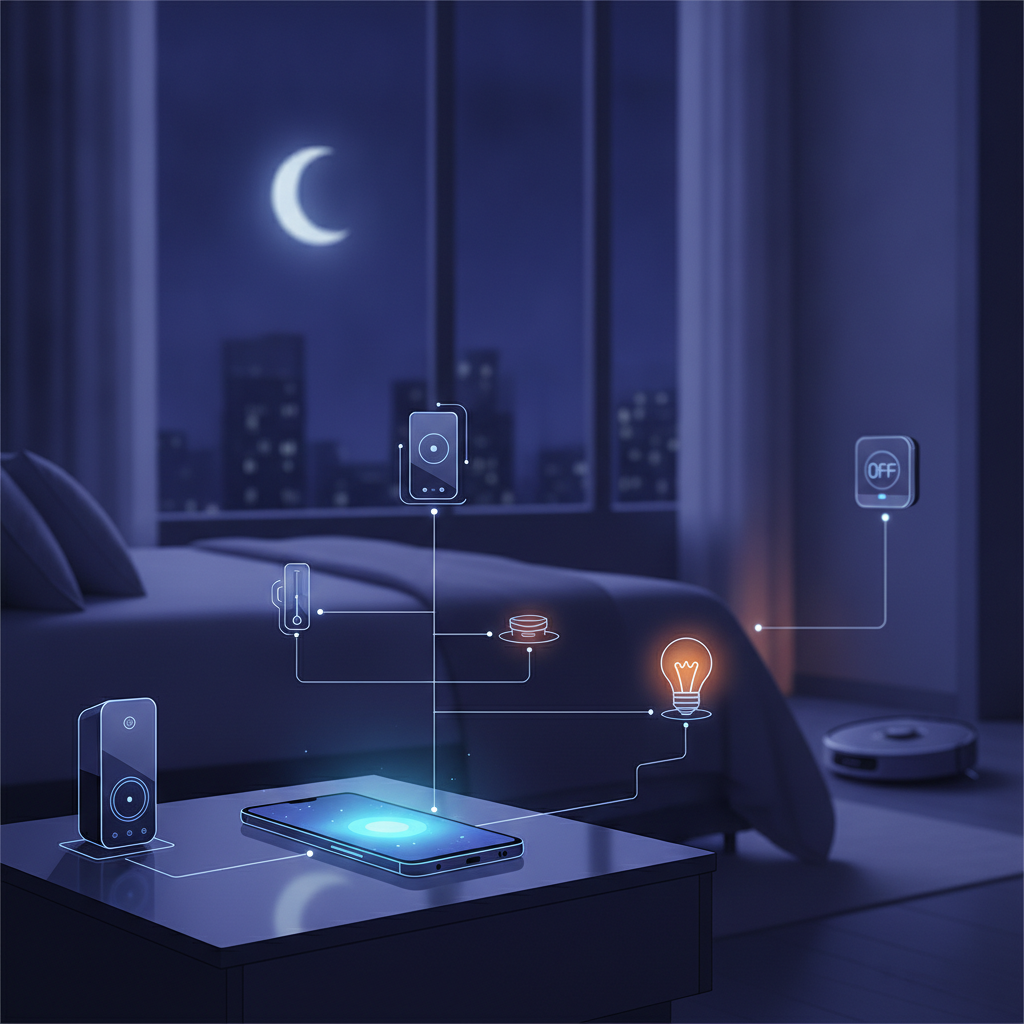
A Samsung oferece uma ferramenta poderosa de automacao, conhecida como “Modos e Rotinas” (anteriormente Bixby Routines). Com ela, voce pode criar uma rotina personalizada que ativa todas as configuracoes de economia de bateria no momento certo, sem que voce precise fazer nada manualmente.
Exemplo de Rotina de Sono para o seu Galaxy:
Voce pode configurar uma rotina para ativar automaticamente quando for dormir, por exemplo, todos os dias as 23h.
- Para configurar: Va em Configuracoes > Modos e Rotinas. Na aba “Rotinas”, toque no simbolo “+” para criar uma nova rotina.
- Condicao (Quando):
- Horario: Escolha “Horario especifico” e defina, por exemplo, 23:00. Selecione os dias da semana.
- Outra opcao: “Carregando” (se voce carrega durante a noite) ou “Hora de dormir” (se voce usa o Modo Hora de Dormir do Google).
- Acao (Entao):
- Desativar Sempre em Exibicao: Defina para “Desligar”.
- Desativar Wi-Fi: Defina para “Desligar” (se nao precisar de conectividade).
- Desativar Dados moveis: Defina para “Desligar” (se nao precisar de conectividade).
- Desativar Bluetooth: Defina para “Desligar”.
- Desativar Sincronizacao de conta: Defina para “Desligar”.
- Ativar Modo Nao Perturbe: Para silenciar notificacoes (Configuracoes > Notificacoes > Nao perturbe).
- Ativar Modo Economia de Energia: Defina para “Ligar”. Este modo restringe o desempenho da CPU, reduz o brilho e limita o uso de rede em segundo plano, sendo extremamente eficaz.
- Reduzir Brilho: Para um nivel minimo, caso a tela seja ligada acidentalmente.
- Colocar aplicativos em suspensao profunda: Voce pode configurar uma acao para “Limites de uso em segundo plano” e garantir que a lista de “Aplicativos em suspensao profunda” seja aplicada.
Lembre-se de criar uma segunda rotina para “desligar” essas configuracoes de economia quando voce acordar, por exemplo, as 7:00, ou quando o telefone for desconectado do carregador.
Monitorando e Diagnosticando Problemas Persistentes
Mesmo com todas as otimizacoes, e importante saber como monitorar o uso da bateria e diagnosticar se algum app ou configuracao esta agindo de forma inesperada.
Uso de Bateria: Onde Observar
- Va em Configuracoes > Bateria e cuidado do aparelho > Bateria.
- Aqui voce vera um grafico de uso da bateria e a porcentagem consumida por cada aplicativo e processo do sistema desde a ultima carga completa. Observe o grafico para identificar quedas bruscas e a lista de apps para identificar quais estao consumindo mais. Se um aplicativo que voce nao usou muito aparece com alta porcentagem de consumo, ele pode ser o culpado.
Atualizacoes de Software
Manter seu sistema operacional e seus aplicativos atualizados e vital. As atualizacoes frequentemente contem correcoes de bugs, melhorias de desempenho e otimizacoes de bateria que podem resolver problemas de consumo.
- Para verificar: Va em Configuracoes > Atualizacao de software > Baixar e instalar.
Lista de Verificacao Pratica para uma Noite Tranquila da Bateria
Para simplificar, siga esta lista antes de dormir:
- Verifique o uso de bateria: Identifique qualquer aplicativo “guloso” em Configuracoes > Bateria e cuidado do aparelho > Bateria.
- Coloque aplicativos em suspensao profunda: Aplique essa configuracao a todos os apps nao essenciais em Limites de uso em segundo plano.
- Revise permissoes de localizacao: Altere para “Permitir somente durante o uso do app” sempre que possivel.
- Configure o AOD: Desligue-o ou agende-o para nao aparecer durante a noite.
- Crie uma Rotina de Sono: Use Modos e Rotinas para automatizar o desligamento de Wi-Fi, dados moveis, Bluetooth, AOD, ativacao do Modo Economia de Energia e Modo Nao Perturbe.
- Mantenha o software atualizado: Verifique por atualizacoes do sistema e dos aplicativos.
- Considere o Modo Economia de Energia: Ative-o manualmente ou via rotina para maximizar a economia.
Zerar o consumo de bateria durante o sono pode parecer um objetivo ambicioso, mas e plenamente alcancavel com as ferramentas certas e um pouco de disciplina. Ao otimizar o gerenciamento de aplicativos, ajustar configuracoes do sistema e, principalmente, automatizar essas acoes com os Modos e Rotinas da Samsung, voce garante que seu Galaxy descanse tao profundamente quanto voce. Nao so voce acordara com a bateria cheia, mas tambem contribuira para a longevidade do seu dispositivo, evitando ciclos de descarga desnecessarios. Experimente essas dicas e sinta a diferenca na autonomia do seu smartphone.