Scanner de Rede: Aplicativos para Detectar Aparelhos Conectados
Você costuma entrar na configuração do roteador para verificar quem está usando sua rede? Conhecer quais dispositivos estão conectados ao seu WiFi é essencial para evitar invasores e manter a segurança. Descubra como aplicativos especializados facilitam essa tarefa em segundos.
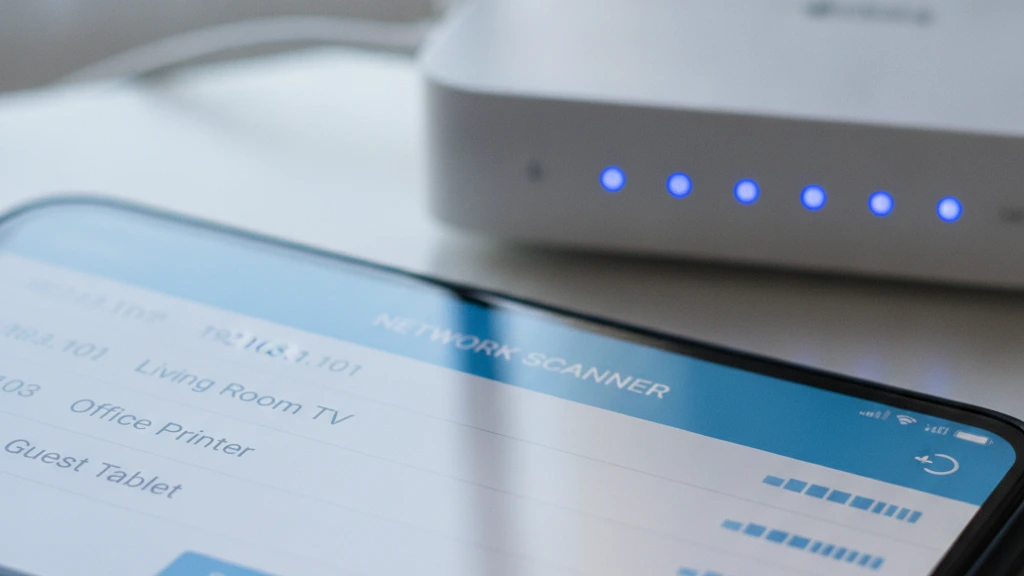
A segurança da sua rede WiFi começa com a visibilidade. Quando você não sabe quem está conectado ao seu roteador, invasores podem estar consumindo sua banda, roubando dados ou executando ataques. Um scanner de rede resolve isso de forma rápida e intuitiva, mostrando em tempo real cada aparelho conectado, seu endereço IP, nome do dispositivo e até o consumo de dados.
Aplicativos modernos transformam a segurança do WiFi em algo acessível para qualquer pessoa, sem necessidade de conhecimentos técnicos avançados. Neste guia, você descobrirá as melhores ferramentas disponíveis, como funcionam, quais são as diferenças entre versões gratuitas e pagas, e como usar cada uma delas para proteger sua rede de intrusos.

Fing – Network Tools
Informações sujeitas a alteração. Consulte a loja oficial para detalhes atualizados.
O Que é um Scanner de Rede e Por Que Você Precisa
Um scanner de rede é um software que faz uma varredura em sua conexão WiFi e lista todos os dispositivos conectados ao roteador. Ele identifica:
- Endereço IP: número único de cada dispositivo na rede
- Nome do dispositivo: smartphone, notebook, Smart TV, etc.
- Fabricante: identifica se é Apple, Samsung, LG e outras marcas
- Consumo de banda: quanto de dados cada aparelho está usando
- Tipo de conexão: WiFi 2.4GHz ou 5GHz
Esses dados ajudam você a identificar rapidamente um intruso. Se vê um dispositivo desconhecido, pode bloqueá-lo diretamente no roteador ou criar uma rede com senha mais forte para evitar novo acesso não autorizado.
O problema é real: segundo estudos de segurança, aproximadamente 30% das redes domésticas têm pelo menos um dispositivo não autorizado conectado. WiFis abertas ou com senhas fracas atraem vizinhos curiosos, hackers testando vulnerabilidades e até botets buscando recursos para ataques.
Fing: O Mais Completo e Fácil de Usar
O Fing é o aplicativo mais popular para detectar aparelhos conectados no WiFi. Funciona em Android e iOS, oferecendo uma interface limpa e intuitiva que mostra em segundos quem está na sua rede.
Principais características do Fing:
- Scan instantâneo: detecta todos os dispositivos em menos de 10 segundos
- Visualização em mapa: mostra a topologia da sua rede graficamente
- Histórico de dispositivos: registra quais aparelhos já se conectaram antes
- Alertas de segurança: notifica quando um novo dispositivo entra na rede
- Teste de velocidade integrado: mede a banda disponível
- Bloqueio de MAC: na versão paga, bloqueia dispositivos diretamente
A versão gratuita do Fing oferece quase toda funcionalidade que uma pessoa comum precisa. Você consegue escanear a rede, ver todos os aparelhos, histórico e até fazer testes de velocidade. A versão Premium ($4,99/mês) adiciona bloqueio automático, filtros avançados e suporte prioritário.
Muitos usuários relatam que descobriram vizinhos conectados ao WiFi usando o Fing. Em um caso comum, uma família notou 5 dispositivos desconhecidos consumindo 40% da banda. Após bloquear esses aparelhos, a velocidade voltou ao normal imediatamente.
Outros Aplicativos Recomendados para Scanner de Rede
Existem várias alternativas ao Fing, cada uma com seus pontos fortes. Escolher a ideal depende do seu sistema operacional, nível técnico e quais recursos você valoriza mais.
WiFi Analyzer: Análise Profunda de Canais
O WiFi Analyzer (disponível no Google Play) se especializa em analisar a qualidade do sinal e os canais que sua rede usa. Enquanto não lista dispositivos tão claramente quanto o Fing, oferece informações valiosas sobre interferência de outras redes próximas.
- Visualiza canais WiFi: mostra quais canais as redes vizinhas usam
- Recomenda melhor canal: sugere qual 2.4GHz ou 5GHz tem menos congestionamento
- Mede força do sinal: identifica pontos mortos na sua casa
- Totalmente gratuito: sem versão paga ou assinatura
O WiFi Analyzer é ideal se o seu problema é WiFi lento em certas áreas da casa. Muitas vezes, estar no mesmo canal que 10 redes vizinhas reduz drasticamente a velocidade. Mudando para um canal menos congestionado, você recupera desempenho sem gastar nada.
Nmap e ZenMap: Ferramentas Profissionais
Para quem tem conhecimento técnico e quer análise profunda, Nmap (em computador) e ZenMap (interface gráfica do Nmap) são as ferramentas mais poderosas. Elas usam código aberto e são completamente gratuitas.
Nmap detecta não apenas dispositivos conectados, mas também portas abertas, sistemas operacionais rodando em cada aparelho e potenciais vulnerabilidades de segurança. Porém, exige linha de comando ou conhecimento mínimo de redes. Não é recomendado para iniciantes.
Advanced IP Scanner: Rápido e Leve
O Advanced IP Scanner é um software para Windows que funciona de forma similar ao Fing. Você instala no computador, executa e em segundos obtém lista completa de dispositivos na rede com IP, nome e fabricante.
- Execução rápida: escaneia redes inteiras em menos de 5 segundos
- Controle remoto: acessa remotamente computadores na rede
- Exporta relatórios: salva dados em CSV para acompanhamento
- Versão portable: não precisa de instalação
A desvantagem é que funciona apenas em Windows e em computador, não no smartphone. Perfeito se você prefere gerenciar segurança do WiFi pelo PC.
Como Usar um Scanner de Rede Passo a Passo
Independentemente do aplicativo escolhido, o processo é sempre similar. Veja como fazer:
- Baixe o app: Fing, WiFi Analyzer ou outro de sua preferência (todos gratuitos inicialmente)
- Abra o aplicativo: ele pedirá permissão para acessar a rede WiFi
- Toque em “Escanear”: aguarde 10 a 30 segundos enquanto o app verifica a rede
- Analise a lista: cada linha representa um dispositivo conectado
- Identifique desconhecidos: compare com seus aparelhos (celular, notebook, TV, etc.)
- Tome ação: bloqueie, anote o IP ou fortaleça a senha do WiFi
Dica importante: execute o scan com frequência. Uma vez por semana é suficiente para redes domésticas, mas casas em condomínios próximos de vizinhos devem verificar com maior regularidade.
Sinais de Que Alguém Está Usando Seu WiFi
Antes de usar um scanner, reconheça os sintomas comuns de invasão de rede. Se você identifica algum desses problemas, provavelmente tem intrusos:
- WiFi extremamente lento: mesmo com poucos aparelhos seus, navegação fica lenta
- Desconexões frequentes: rede cai ou reconecta sem motivo
- Superaquecimento do roteador: fica muito quente ao toque
- Consumo alto de dados: sua franquia diminui rapidamente sem razão
- Fatura de internet cresce: provedora avisa sobre uso acima do normal
Qualquer um desses sinais é motivo para executar um scan imediatamente. Em muitos casos, invasores estão literalmente consumindo sua banda para seus próprios fins, ou pior, usando sua rede para atividades criminosas que podem ser rastreadas até você.
Diferenças Entre Versões Gratuitas e Pagas
A maioria dos scanners de rede oferece versão gratuita e premium. Entenda o que muda:
- Gratuito: detecta dispositivos, mostra histórico, teste de velocidade
- Premium: bloqueio automático de intrusos, alertas em tempo real, suporte técnico
Para uso caseiro, grátis é suficiente. Você consegue identificar intrusos e bloquear manualmente no roteador sem pagar nada. Premium vale a pena apenas se você tem preocupações específicas com segurança ou gerencia várias redes.
Uma estratégia comum: use Fing grátis para descobrir que tem invasor, depois bloqueie no roteador (função gratuita em qualquer roteador moderno). Se quiser automação, aí sim considere Premium.
Como Bloquear Dispositivos Intruso na Rede
Depois de identificar um aparelho desconhecido, chegou a hora de bloqueá-lo. Há três formas principais:
Opção 1: Bloquear no Roteador
A forma mais eficaz é bloquear o endereço MAC (identificador único do dispositivo) na configuração do roteador. Acesse 192.168.1.1 ou 192.168.0.1 no navegador (consulte manual do seu roteador para a URL exata), entre com usuário e senha (padrão: admin/admin na maioria), vá para “Filtro de MAC” ou “Dispositivos Conectados” e bloqueie o MAC do invasor. Pronto: aquele dispositivo nunca mais consegue conectar.
Opção 2: Bloquear via Aplicativo (Premium)
Alguns apps como Fing Premium permitem bloqueio direto do aplicativo. Basta tocar em “Bloquear” sobre o dispositivo suspeito. Mais simples que acessar o roteador, mas funciona apenas em roteadores compatíveis.
Opção 3: Fortalecer a Senha
Mude a senha do WiFi para algo forte (mínimo 16 caracteres com letras, números e símbolos). Isso força todos os dispositivos a se reconectarem, bloqueando naturalmente qualquer invasor que tenha conectado com a senha fraca anterior.
Segurança WiFi: Prática Completa
Um scanner detecta intrusos, mas proteção real envolve múltiplas camadas:
- Senha forte: mínimo 16 caracteres, misture maiúsculas, números, símbolos
- Criptografia WPA3: (ou WPA2 se roteador não suportar) é obrigatório, nunca WEP
- Rede oculta opcional: desabilite SSID broadcast se quiser privacidade extra
- Firewall ativado: todos os roteadores modernos têm, certifique-se que está on
- Atualizações: sempre atualize firmware do roteador para patches de segurança
Combinando essas práticas com verificações mensais usando um scanner, sua rede fica extremamente segura. Invasores buscam o caminho mais fácil; se sua rede é forte, eles preferem o vizinho.
Casos Reais: Quando Scanners Salvaram o Dia
Um empresário relatou descobrir que um ex-funcionário mantinha acesso à rede WiFi da empresa após ser demitido. Usando Fing, identificou um notebook desconhecido, bloqueou imediatamente e descobriu que dados estavam sendo acessados remotamente há semanas. Sem o scanner, a invasão continuaria indefinidamente.
Em outro caso, uma família em condomínio vertical notou WiFi extremamente lento. Após escanear, descobriu 8 dispositivos desconhecidos. Mudaram a senha, bloquearam os antigos endereços MAC, e a velocidade voltou ao normal. Vizinhos provavelmente estavam usando a rede para streaming de vídeos.
Esses cenários se repetem constantemente. Usuários com scanner conseguem resolver em minutos. Sem ele, o problema persiste indefinidamente ou só é resolvido quando chamam técnico (custo mínimo $100).
Qual Scanner Escolher para Seu Caso
A escolha depende de seu dispositivo e necessidade:
- Iniciante + smartphone: Fing (gratuito)
- Preocupado com WiFi lento: WiFi Analyzer (gratuito)
- Usuário PC Windows: Advanced IP Scanner (gratuito)
- Precisão profissional: Nmap + ZenMap (gratuito, requer conhecimento)
Comece sempre com Fing. Se você é como 95% dos usuários, será suficiente. Se precisar de recursos específicos depois, explore alternativas. A vantagem é que todos têm versão gratuita para testar.
Instale hoje mesmo, faça seu primeiro scan e veja se tem intrusos. Leva 2 minutos e pode economizar horas de problemas de segurança no futuro.