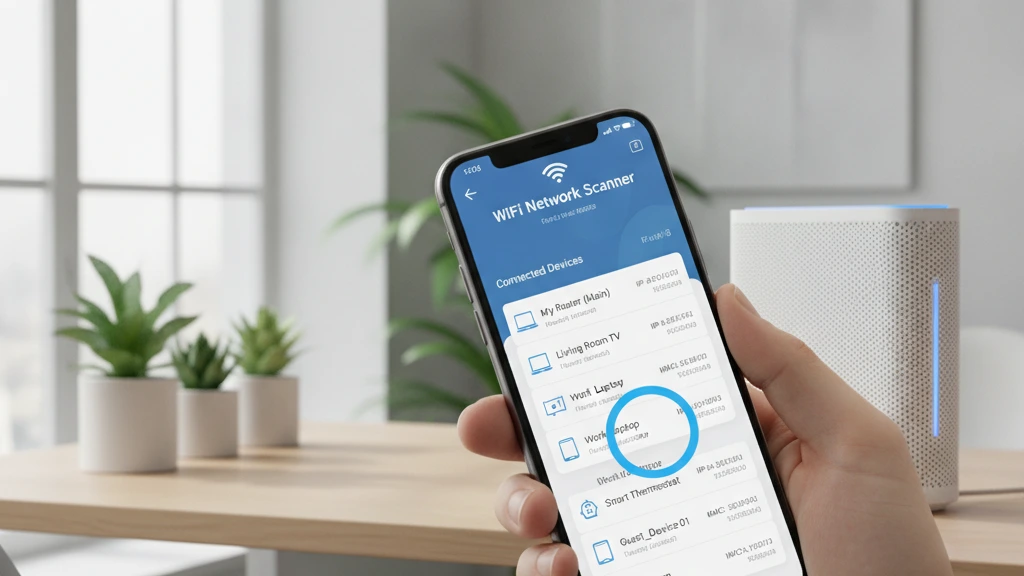
Melhores Apps para Descobrir Quem Está Usando Seu WiFi Gratuitamente
Seu WiFi está lento e você não sabe por quê? Alguém pode estar usando sua rede sem permissão.
Você já parou para verificar quantos dispositivos estão realmente conectados ao seu roteador?
Existem aplicativos gratuitos que identificam invasores de WiFi e mostram exatamente quem está consumindo sua internet.

Fing – Network Tools
Informações sujeitas a alteração. Consulte a loja oficial para detalhes atualizados.
Por Que Sua Internet Está Lenta
A lentidão do WiFi não é sempre culpa do seu provedor. Intrusos consumindo sua banda podem reduzir a velocidade em até 70%.
Vizinhos, conhecidos ou até hackers podem estar conectados à sua rede neste exato momento. Sem detectar, você perde velocidade e coloca seus dados em risco.
Por isso é fundamental varrer sua rede regularmente com um scanner confiável.
Como Funcionam os Scanners de Rede
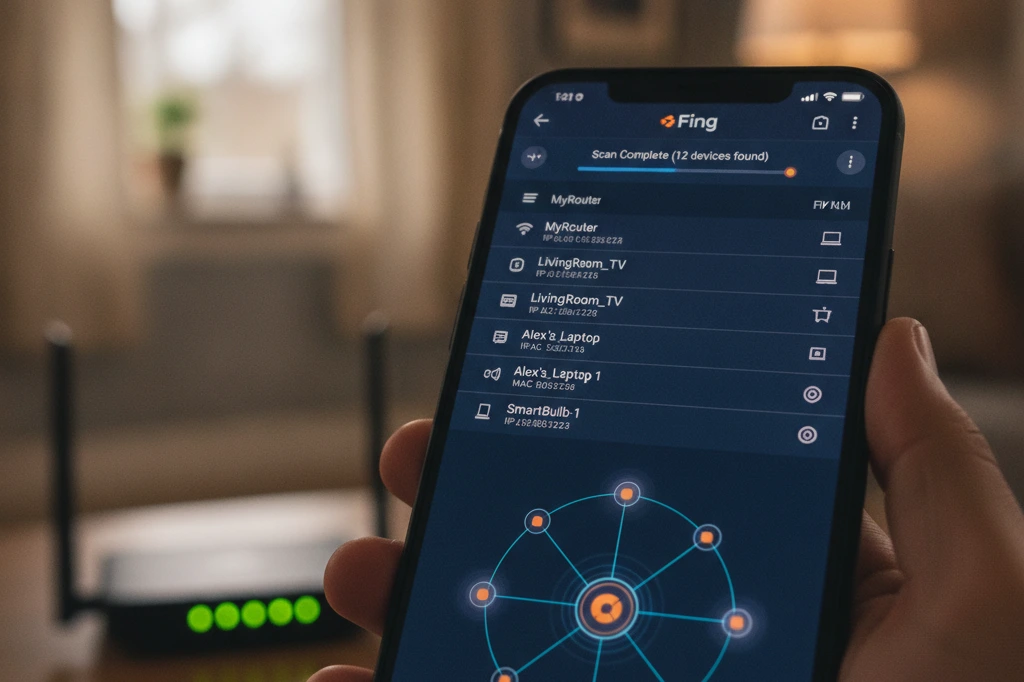
Um scanner de rede funciona enviando sinais para todos os dispositivos conectados ao seu roteador. Quando recebe resposta, mapeia o aparelho — mostrando nome, endereço IP e tipo de dispositivo.
É como fazer um
Identificando Dispositivos Desconhecidos
Quando você roda um scanner, aparecem todos os aparelhos conectados com seus endereços MAC e IP. Reconhecer cada um é essencial.
Seus dispositivos legítimos incluem smartphone, notebook, smart TV e impressora. Tudo que aparecer além desses é suspeito.
Anote os nomes dos aparelhos que você reconhece. Na próxima varredura, qualquer coisa nova é um alerta.
- Smartphone pessoal — você sempre conhece
- Computador da casa — fácil de identificar
- Smart devices — TV, geladeira, câmera
- Tablet ou notebook de visitantes — temporário
- Qualquer outro — possível intruso
Ferramentas Além do Fing
Existem alternativas gratuitas eficientes para varrer sua rede além do aplicativo conhecido.
NetAnalyzer é um scanner leve que roda em Android e mostra estatísticas de uso de banda por dispositivo. Você vê quem está consumindo mais dados em tempo real.
Wireless Network Watcher funciona no computador e oferece visualização gráfica dos aparelhos. É mais preciso para análises profundas da sua rede doméstica.
Angry IP Scanner é uma ferramenta robusta que lista endereços IP, nomes de host e permite verificação de porta. Recomendado para usuários mais técnicos.
- NetAnalyzer — melhor para ver consumo de banda
- Wireless Network Watcher — interface gráfica intuitiva
- Angry IP Scanner — mais recursos técnicos
- WiFi Analyzer — verifica qualidade do sinal
- GlassWire — monitora atividade em tempo real
Por Que Aparecem Dispositivos Desconhecidos
Nem sempre um aparelho estranho significa invasão criminosa. Existem várias razões legítimas para encontrar dispositivos não identificados.
Seu smartphone pode aparecer com nome aleatório ou código se conectou antes de você configurar o nome. Impressoras e câmeras de segurança usam identificadores genéricos que confundem.
Visitantes na sua casa conectam seus telefones e tablets. Quando saem, às vezes o dispositivo tenta reconectar automaticamente.
Alguns eletrodomésticos inteligentes se conectam sozinhos para buscar atualizações. Seu relógio inteligente ou pulseira pode aparecer como desconhecida se você não nomeou.
Sinais de Que Alguém Invadiu Seu WiFi
Você deve ficar atento a comportamentos suspeitos na sua rede.
Lentidão severa mesmo durante madrugada é um indicador. Se a internet fica lenta em horários quando você não está usando, algo errado acontece.
Picos de tráfego de dados sem explicação sugerem downloads ou streaming não autorizado. Aparecer novos dispositivos frequentemente é preocupante.
- Velocidade cai drasticamente sem motivo aparente
- Roteador fica muito quente regularmente
- Novos aparelhos conectam-se constantemente
- Sua conta de dados (4G) dispara inesperadamente
- Visualizações de câmeras de segurança travam
Como Bloquear Intrusos da Sua Rede
Depois de identificar um intruso usando o scanner, bloqueá-lo é simples e rápido.
Acesse a página de administração do seu roteador digitando 192.168.1.1 ou 192.168.0.1 no navegador. Entre com seu usuário e senha (geralmente admin/admin ou admin/12345).
Procure por “Lista de dispositivos permitidos” ou “Filtragem MAC”. Anote o endereço MAC do invasor que identificou com o scanner.
Adicione esse MAC à lista negra ou desative a conexão direta pelo painel do roteador. O dispositivo não conseguirá se conectar novamente.
Reforçando a Segurança do Roteador
Bloquear um invasor é solução temporária. Proteger seu WiFi permanentemente exige mudanças nas configurações.
Altere a senha padrão do roteador imediatamente. Use senha forte com letras maiúsculas, números e símbolos — mínimo 12 caracteres.
Mude o nome da rede (SSID) para algo que não revele marca ou modelo do roteador. Isso reduz tentativas de invasão baseadas em vulnerabilidades conhecidas.
- Use criptografia WPA3 ou WPA2 — nunca WEP
- Ative filtro MAC — só aparelhos autorizados conectam
- Desative WPS (Wi-Fi Protected Setup) — facilita brute force
- Esconda a transmissão de SSID como opção extra
- Atualize firmware do roteador regularmente
Diferenças Entre Versões de Criptografia
A criptografia do seu WiFi determina quanto tempo um hacker levaria para quebrá-la. Escolher o padrão correto é decisivo.
WEP é obsoleto — pode ser quebrado em minutos com ferramentas públicas. Não use em hipótese alguma, mesmo se o roteador oferece essa opção.
WPA oferece segurança básica, mas computadores modernos conseguem força-bruta em horas. Se seu roteador só suporta WPA, considere trocá-lo.
WPA2 é padrão industrial há 15 anos. Exige senha complexa para ser quebrada, levando semanas com equipamento sofisticado.
WPA3 é o mais novo, lançado em 2018, e oferece proteção contra ataques até em senhas fracas. Todos os roteadores novos já incluem.
Monitoramento Contínuo com Apps
Instalar um scanner é primeiro passo. Monitorar regularmente sua rede garante que você sempre saiba quem está conectado.
Alguns apps oferecem notificações automáticas quando um novo dispositivo se conecta. Configure alertas para aparelhos desconhecidos — você receberá aviso em tempo real.
GlassWire mostra um gráfico visual do tráfego da sua rede 24/7. Você vê picos de uso e identifica qual aparelho consome mais dados.
Apps como NetAnalyzer permitem agendamento automático de scans a cada hora. Deixe rodando de madrugada para pegar intrusos quando você dorme.
Protegendo Dados Pessoais Contra Intrusos
Um invasor conectado à sua rede pode fazer muito mais do que consumir sua banda.
Ele consegue interceptar senhas digitadas, acessar arquivos compartilhados e roubar dados de cartão de crédito em transações desprotegidas. Por isso HTTPS e VPN são essenciais.
Use uma VPN mesmo em casa. Apps como ProtonVPN e NordVPN têm versões gratuitas que encriptam seu tráfego completamente.
Não acesse dados bancários em redes WiFi públicas. Reserve operações sensíveis para conexões seguras apenas.
Verificando Conexões Não Autorizadas em Vários Dispositivos
Seus aparelhos diferentes podem estar conectados a intrusos de formas que você não imagina.
Abra as configurações de WiFi do seu smartphone e procure por “Redes salvas” ou “Redes conhecidas”. Remova qualquer rede que não reconhece ou que você não usa mais.
Vá até “Esquecer rede” em qualquer conexão suspeita. Isso impede que o aparelho tente reconectar automaticamente.
Repita esse processo no notebook, tablet e smart TV. Muitos dispositivos guardam histórico de centenas de redes — muitas vulneráveis.
- Smartphone — Configurações > WiFi > Redes salvas
- Windows — Central de Rede > Gerenciar redes WiFi
- Mac — System Preferences > Network > WiFi > Avançadas
- Smart TV — Configurações > Rede > Redes salvas
- Tablet — Mesma opção que smartphone
Casos Reais de Invasão de WiFi Residencial
Profissionais de segurança documentam padrões comuns em invasões domésticas de WiFi.
Em 2022, pesquisa do laboratório Kaspersky mostrou que 42% das redes residenciais tinha pelo menos um dispositivo não autorizado. Em cidades grandes, esse número sobe para 58%.
Muitos casos envolvem vizinhos que simplesmente experimentam redes próximas. Outros são pessoas que perderam senha e reconectam com força-bruta.
Profissionais maliciosos usam roteadores como ponto de distribuição para malware. Centenas de PCs infectados são controlados através de uma única rede doméstica.
Relatos mostram criminosos monitorando acesso a banco de vítimas. Uma família no Rio de Janeiro perdeu R$ 8 mil porque hacker acessou suas credenciais via WiFi desprotegido.
Frequência Recomendada de Varreduras
Você não precisa verificar sua rede constantemente, mas um cronograma regular previne invasões.
Varrer sua rede pelo menos uma vez por semana é prática segura. Se mora em condomínio ou prédio com muitos vizinhos, aumentar para 3 vezes por semana reduz risco.
Após mudar a senha do WiFi, faça varredura imediata para confirmar que só seus aparelhos se conectarem. Isso valida que o bloqueio funcionou.
Se descobrir invasor, repita scan após 24 horas para garantir que ele não tenta reconectar com força-bruta.
Escolhendo Entre Apps Gratuitos e Pagos
Ferramentas gratuitas como Fing oferecem funcionalidade mais que suficiente para uso doméstico.
Versões premium de scanners adicionam notificações push, histórico de conexões e relatórios em PDF. Para casa, geralmente não vale investimento.
Exceção é GlassWire Premium, que monitora 24/7 com interface amigável. Custa R$ 80 anuais mas economiza horas de verificação manual.
A maioria dos usuários fica satisfeita com versões gratuitas de dois ou três apps complementares — nenhum scanner é perfeito.
Mudanças no Comportamento de Roteadores Modernos
Roteadores mesh e WiFi 6 trouxeram novas camadas de segurança que facilitam proteção.
Sistemas como ASUS AiMesh, Netgear Orbi e Eero incluem scanners integrados no app do fabricante. Você não precisa de terceiros para verificações básicas.
Esses roteadores modernos oferecem atualização automática de firmware, proteção contra botnets e bloqueio de sites maliciosos nativamente.
Se seu roteador tem mais de 5 anos, considere upgrade. Modelos novos combinam WiFi melhor com segurança superior, pagando-se rápido em estabilidade.
Compatibilidade de Apps com Seu Roteador
Nem todo scanner funciona com todos os roteadores — verificar compatibilidade é essencial.
Roteadores TP-Link, D-Link e Intelbras funcionam perfeitamente com scanners genéricos. Já modelos Positivo e marcas chinesas às vezes bloqueiam certos protocolos.
Antes de baixar, pesquise se o app foi testado com seu modelo específico. Fóruns de suporte do fabricante do roteador mostram quais scanners funcionam melhor.
Se um app não consegue conectar ao seu roteador, tente alternativa diferente. Angry IP Scanner funciona onde NetAnalyzer falha, por exemplo.
- TP-Link e Intelbras — compatível com quase todos
- Netgear e ASUS — apps do fabricante funcionam melhor
- Positivo e genéricos — teste antes de confiar
- Mesh WiFi (Eero, Orbi) — use app nativo
- Antigos (5+ anos) — alguns scanners recusam conectar
Configurando Alertas de Segurança Automáticos
Ficar de olho manualmente é cansativo — automação detecta invasores enquanto você dorme.
Apps como GlassWire e versão premium de Fing enviam notificação push no celular quando novo dispositivo se conecta. Configure para receber alertas em tempo real.
Muitos roteadores modernos têm opção nativa de notificação. Entre no painel de administração e ative “Alerta de novo dispositivo conectado”.
Combine múltiplas camadas: notificação do roteador + notificação do app + varredura automática agendada à noite. Praticamente impossível um intruso passar despercebido.
Testando a Eficácia do Seu Scanner
Depois de instalar um scanner, você deve validar se está funcionando corretamente.
Conecte um dispositivo novo à sua rede — um smartphone de amigo, por exemplo. Rode o scanner e confirme que ele aparece na lista com nome e endereço IP corretos.
Desconecte esse aparelho e rode o scan novamente. O scanner deve listar um dispositivo a menos. Se continua mostrando o mesmo número, pode ter bug.
Teste também o bloqueio: após identificar um dispositivo, use a função de bloquear e verifique se ele realmente fica desconectado. Alguns apps têm interface confusa nessa etapa.
- Conecte novo aparelho propositalmente
- Rode scan e confirme identificação
- Desconecte e scan novamente
- Teste função de bloqueio se disponível
- Verifique se notificações chegam no tempo certo
Padrões de Invasão Conforme Estação do Ano
Pesquisadores de segurança observam variações sazonais em tentativas de invasão WiFi.
Durante férias escolares (dezembro-janeiro), aumentam invasões por adolescentes experimentando força-bruta em redes. Período pós-Black Friday também mostra picos — mais gente comprando roteadores mal configurados.
Inverno (junho-julho) e períodos de chuva também registram mais intrusos — vizinhos testam redes porque seu próprio WiFi cai.
Dados de 2023 do instituto Avast mostram aumento de 34% em tentativas não autorizadas de acesso em fevereiro comparado a janeiro. Fique mais atento nessas épocas.
Integrando Varredura com Outros Hábitos de Segurança
Um scanner eficaz faz parte de estratégia de segurança mais ampla, não uma solução isolada.
Combine varredura semanal com: atualização mensal de firmware do roteador, mudança trimestral de senha WiFi e bloqueio de dispositivos desusados.
Mantenha uma lista escrita (ou em app Notes) de todos os aparelhos legítimos. Inclua marca, modelo e data de adição. Isso acelera identificação de intrusos futuro.
Quando visitas conectam aparelhos, anote temporariamente. Após saída, execute scan para confirmar que saiu também. Muitos dispositivos tentam reconectar automaticamente mesmo após o dono sair.