Como Melhorar o Sinal da Sua Internet em Casa
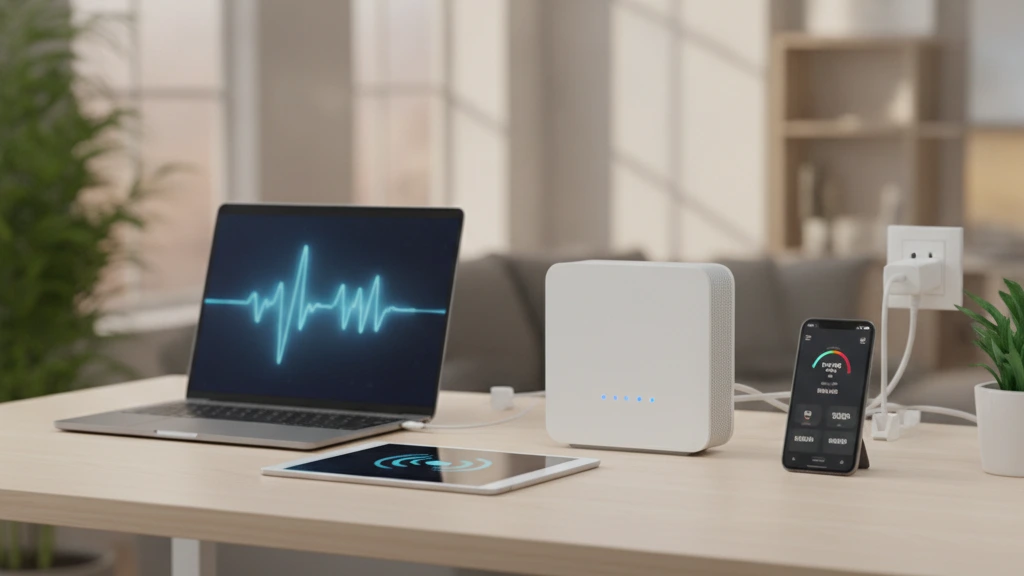
Sua internet cai toda hora dentro de casa? Você está longe do roteador e o sinal some? A solução começa em entender o que está acontecendo com sua rede WiFi — e existem apps que fazem isso de forma simples e gratuita.
Nota: todos os links são para conteúdos dentro do nosso próprio site.
Um sinal fraco de WiFi não é apenas incômodo: afeta videochamadas, streaming, games online e até o trabalho remoto. Mas antes de gastar dinheiro em um roteador novo, você precisa diagnosticar o real problema — e para isso, apps de teste de velocidade e mapa de sinal são seus melhores aliados.
Neste guia, você vai aprender como usar aplicativos para melhorar o sinal da sua internet, testar a velocidade real e gerenciar quais aparelhos estão consumindo sua banda.

WiFiman
Informações sujeitas a alteração. Consulte a loja oficial para detalhes atualizados.
Por Que o Sinal WiFi Fica Fraco
Antes de qualquer solução, você precisa saber por que sua cobertura cai. O sinal WiFi enfrenta obstáculos físicos: paredes, móveis de metal, espelhos e até plantas podem bloquear ou refletir ondas de rádio.
A distância também importa. Um roteador padrão alcança bem até 30 metros em linha reta — em um apartamento aberto, funciona. Mas em casarão com vários quartos ou escritório no fundo da casa? A cobertura desaparece.
- Interferência de frequência: microondas, baby monitors e até Wi-Fi dos vizinhos rodam na mesma banda (2.4 GHz) que seu roteador
- Posicionamento ruim do roteador: escondido dentro de um armário ou embaixo de móveis sufoca o sinal
- Número excessivo de aparelhos: cada smartphone, tablet, smart TV e até lâmpada inteligente conectada divide a banda disponível
- Configurações antigas: roteadores de 5+ anos usam padrões WiFi desatualizados (802.11b em vez de 802.11ac ou WiFi 6)
Apps para Testar Velocidade da Internet
Saber a velocidade real que você está recebendo é o primeiro passo. Muitos contratos de internet mentem sobre a banda — operadora promete 100 Mbps, mas você recebe 40 Mbps. Apps de teste revelam essa verdade.
O mais confiável é o Speedtest, que testa conexão upload e download em servidores distribuídos pelo Brasil. Basta um toque, espera 30 segundos e você vê números reais. Resultado abaixo de 50% da velocidade contratada? Problema confirmado — pode ser o roteador, a posição dele ou até um problema com a operadora.
Outra opção é o Fast.com, feito pela Netflix. Mais simples, mais rápido — ideal pra quem quer só uma noção básica.
Registre esses resultados em pontos diferentes da casa (próximo ao roteador, no quarto distante, na cozinha). Se a velocidade cai drasticamente longe do roteador, é problema de cobertura, não de internet.
Mapa de Sinal: Visualize Onde a Rede Falha
Andar pela casa com um app que mostra a força do sinal WiFi em tempo real é game changer. O app mostra uma barra (ou números em dBm) que sobe e desce conforme você se move. Assim você identifica as zonas mortas — lugares onde o sinal fica abaixo de -67 dBm (limite mínimo útil).
Aplicativos como WiFi Analyzer (Android) e iStumbler (iOS) fazem exatamente isso. Você vê também quantas redes WiFi vizinhas estão operando no seu canal — e se há conflito de frequência.
A maioria das redes WiFi 2.4 GHz usa os mesmos 3 canais (1, 6 ou 11). Se seu roteador está no canal 6 e o vizinho também, vocês estão briggando pela mesma faixa. Apps de mapa de sinal mostram isso — você muda o canal no roteador e a velocidade pode subir 30%.
- Zona verde (acima de -50 dBm): sinal excelente, streaming 4K sem problemas
- Zona amarela (-50 a -67 dBm): sinal bom, videoconferência funciona bem
- Zona vermelha (abaixo de -67 dBm): sinal fraco, conexões caem, vídeo carrega lento
- Fora da cobertura: impossível conectar, roteador não alcança
Gerenciar Aparelhos Conectados Libera Velocidade
Aqui está um segredo que operadora não quer que você saiba: cada aparelho conectado consome banda. Um smartphone assistindo YouTube, uma smart TV em standby, uma câmera de segurança subindo vídeo para a nuvem — tudo ao mesmo tempo divide seus Mbps.
Apps de gerenciamento de WiFi listam todos os aparelhos conectados e o quanto cada um está usando. Você vai descobrir coisas chocantes: aquele Alexa antigo consumindo 5 Mbps o tempo inteiro, ou um aplicativo de backup rodando sem parar no notebook.
Muitos roteadores modernos têm app próprio (TP-Link Tether, ASUS Router, Mercusys). Neles, você consegue:
- Desconectar aparelhos: aquele celular de visita que está consumindo tudo
- Priorizar dispositivos: seu notebook de trabalho ganha velocidade, smart TV recebe o resto
- Bloquear horários: desativa WiFi à noite automaticamente (reduz consumo infantil)
- Ver histórico: qual app ou site consome mais dados
Posição do Roteador Faz Diferença Gigante
Teste prático: mude seu roteador de lugar. Tire de dentro de um armário, suba para uma prateleira alta, coloque no centro da casa em vez de no canto. O sinal vai melhorar imediatamente — às vezes em 40%.
Roteadores emitem sinal em círculos horizontais. Colocar na altura do peito (ou mais alto) aumenta a cobertura vertical — essencial em casarões com múltiplos andares. Longe de paredes metálicas, películas refletivas e microondas é óbvio, mas muita gente deixa o roteador embaixo da TV (que tem componentes metálicos) ou dentro de uma estante fechada.
Se a casa é grande, considere um sistema mesh WiFi (dois ou três roteadores que se comunicam). Mais caro que um único, mas a cobertura fica uniforme em toda parte — e apps mostram a qualidade de sinal em cada zona.
Banda 5 GHz vs 2.4 GHz: Quando Usar Cada Uma
Roteadores modernos oferecem duas bandas. A 2.4 GHz é mais lenta mas alcança mais longe — ideal pra salas distantes. A 5 GHz é mais rápida mas alcança menos — perfeita pro quarto ao lado do roteador.
Se seu smartphone suporta 5 GHz (praticamente todo após 2015), prefira essa. Menos interferência de vizinhos, mais velocidade. Reserve 2.4 GHz para aparelhos antigos, smart home devices e áreas longe do roteador.
Roteadores dual-band deixam ambas ativas ao mesmo tempo — seu celular conecta automaticamente na melhor. Apps de WiFi mostram em qual banda cada aparelho está e se há desbalanceamento.
Atualizações de Firmware Melhoram Performance
Roteador é computador. Fabricantes lançam atualizações que corrigem bugs, melhoram alcance e aumentam segurança. Muita gente nunca atualiza — deixa o firmware original de 3 anos atrás rodando.
Acesse o app do seu roteador (ou a interface web via navegador) e procure por